
Parte 1 — Comece por aqui
1O que é o Donus
O Donus é a plataforma onde você organiza o seu negócio inteiro em um lugar só: o que você vende, quanto tem em estoque, quem são seus clientes, quanto entrou e quanto saiu de dinheiro, e ainda uma loja online gratuita com link próprio para receber pedidos pela internet.
Ele foi feito para quem toca o negócio sozinho ou com pouca gente: MEI, microempresa, autônomo e quem ainda nem abriu CNPJ.
O que dá para fazer:
- Cadastrar produtos, serviços e insumos, com preço, custo e estoque.
- Mandar orçamento por link e receber o aceite do cliente antes de fechar a venda.
- Vender pelo balcão (Venda Rápida ou Caixa/PDV), por encomenda (Pedidos) ou pela loja online.
- Abrir conta na mesa e fechar no fim (Comandas).
- Controlar o caixa do dia: abertura, sangria, suprimento e fechamento com conferência.
- Acompanhar o que entrou, o que saiu e o que ainda vão te pagar.
- Ver quanto sobra de verdade em cada venda (custo, margem e CMV).
- Cuidar do lado fiscal: DAS do MEI, declaração anual e acompanhamento do limite de faturamento.
- Publicar uma loja online com link e QR code para os clientes comprarem sozinhos.
Para quem é este guia
- Quem está começando e quer parar de anotar venda em caderno.
- MEIs que precisam acompanhar o faturamento e não perder o prazo do DAS.
- Quem vende produtos, presta serviços, ou os dois.
- Bar, restaurante e lanchonete que trabalham com conta aberta na mesa.
2Criar sua conta
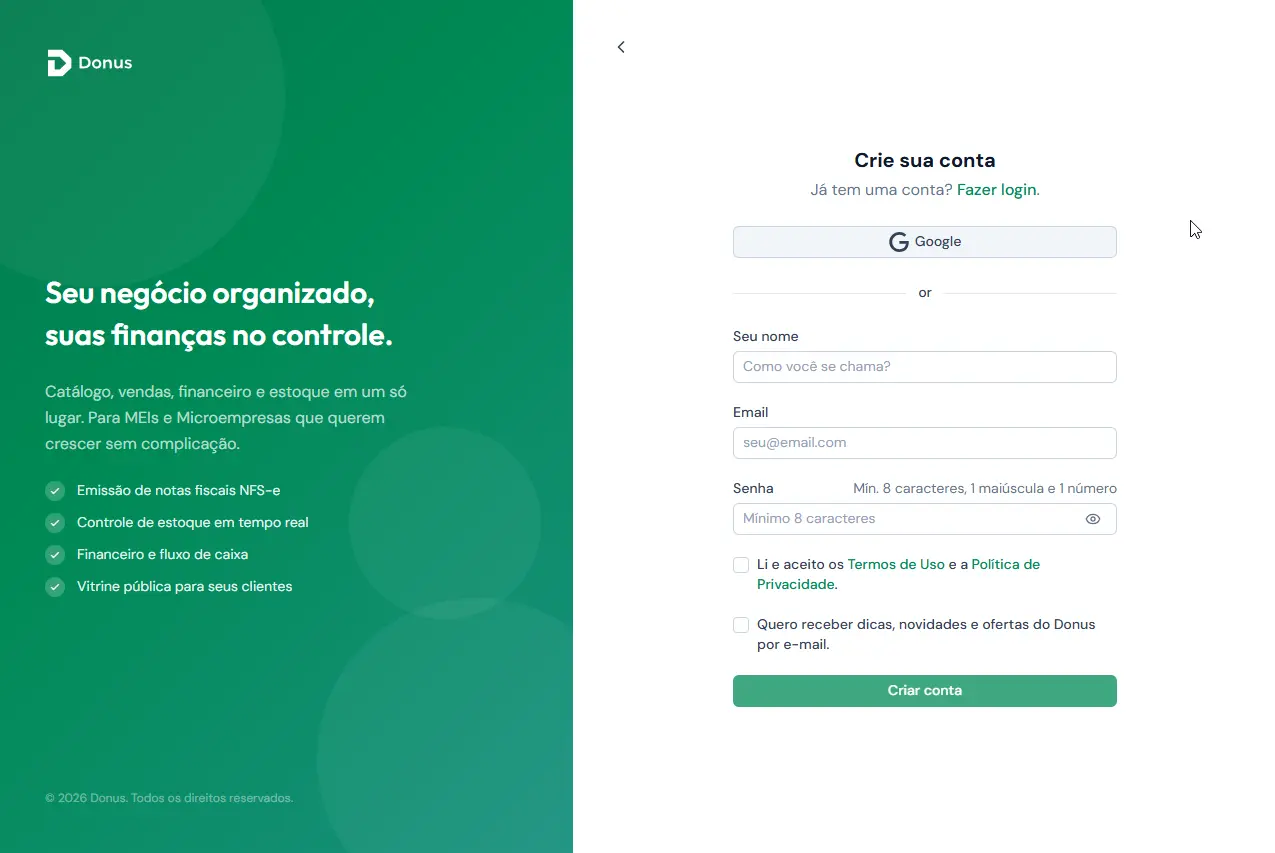
Você precisa de um e-mail e uma senha. Não é preciso confirmar nada por e-mail para começar a usar.
- Acesse a página de cadastro do Donus.
- Informe seu nome, e-mail e crie uma senha.
- Confirme e pronto — você já entra direto na configuração do negócio.
A senha precisa ter no mínimo 8 caracteres, com pelo menos uma letra maiúscula, uma minúscula e um número. Isso é uma exigência de segurança: sua conta guarda dados de clientes e de faturamento.
Você também pode entrar com sua conta Google, se preferir não criar mais uma senha.
3Configurar o negócio (primeiro acesso)
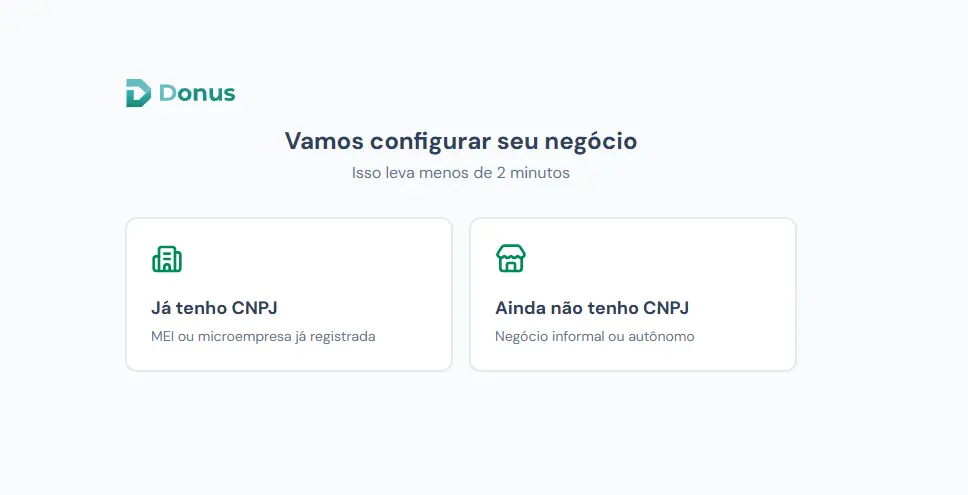
Logo depois do cadastro o Donus faz duas perguntas. Elas definem quais recursos aparecem para você.
Pergunta 1: você já tem CNPJ?
| Você escolhe | O que acontece |
|---|---|
| Já tenho CNPJ | Você informa o CNPJ e o Donus busca os dados na Receita. Se for MEI, o módulo Fiscal (DAS e declaração anual) é liberado. |
| Ainda não tenho CNPJ | Você segue no modo informal. Tudo funciona igual, e o Donus mostra o Risco Fiscal — quanto você pagaria de imposto se formalizasse, para ajudar a decidir a hora certa. |
Essa escolha não é definitiva. Quando abrir o CNPJ, é só informar depois em Configurações › Informações.
Pergunta 2: os dados do negócio
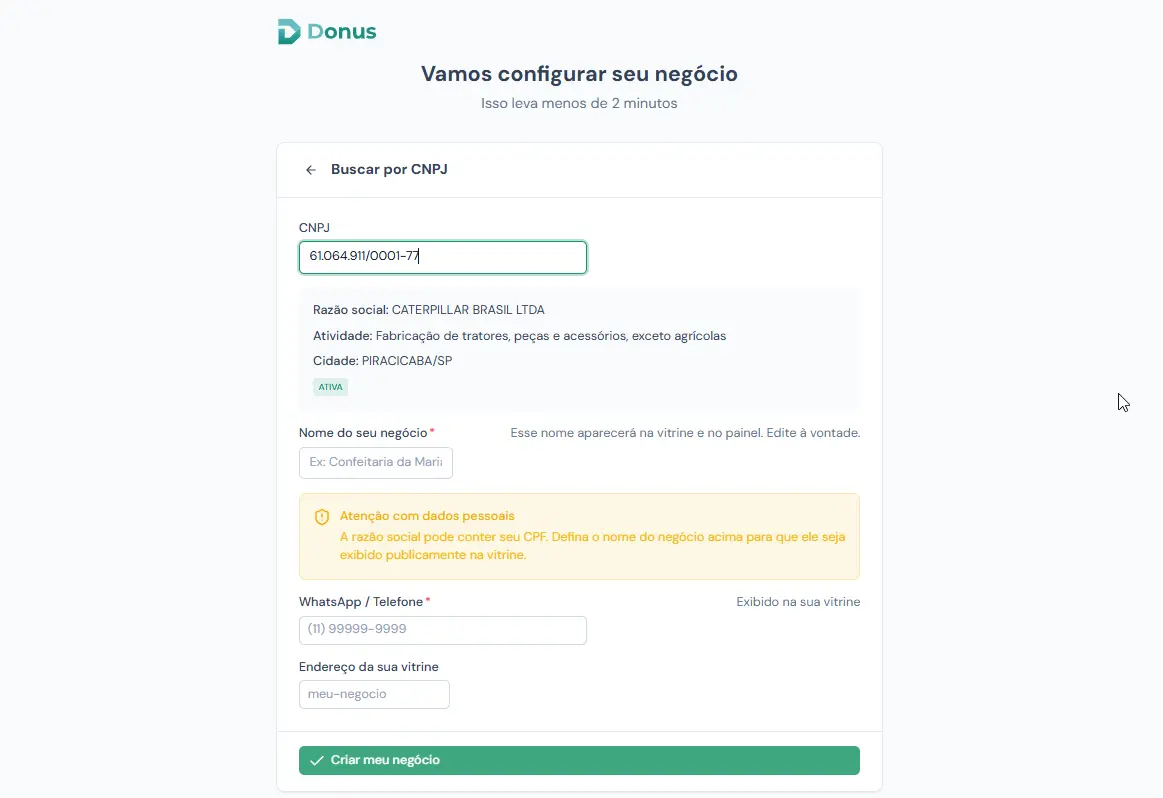
- Nome do negócio — é o nome que aparece na sua loja online e no topo do painel. Pode ser diferente da razão social.
- Atividade principal — o que você faz, em poucas palavras ("Venda de roupas", "Barbearia", "Salgados e bolos").
- Telefone — usado nos contatos com o cliente e nos botões de WhatsApp.
- Endereço da loja — usado para entrega, para a loja online e, se você for MEI, para os documentos.
- Link da sua loja — o endereço da sua loja online. Aceita apenas letras minúsculas, números e hífen. Exemplo:
donus.com.br/v/padaria-do-ze.
4Seus primeiros 15 minutos
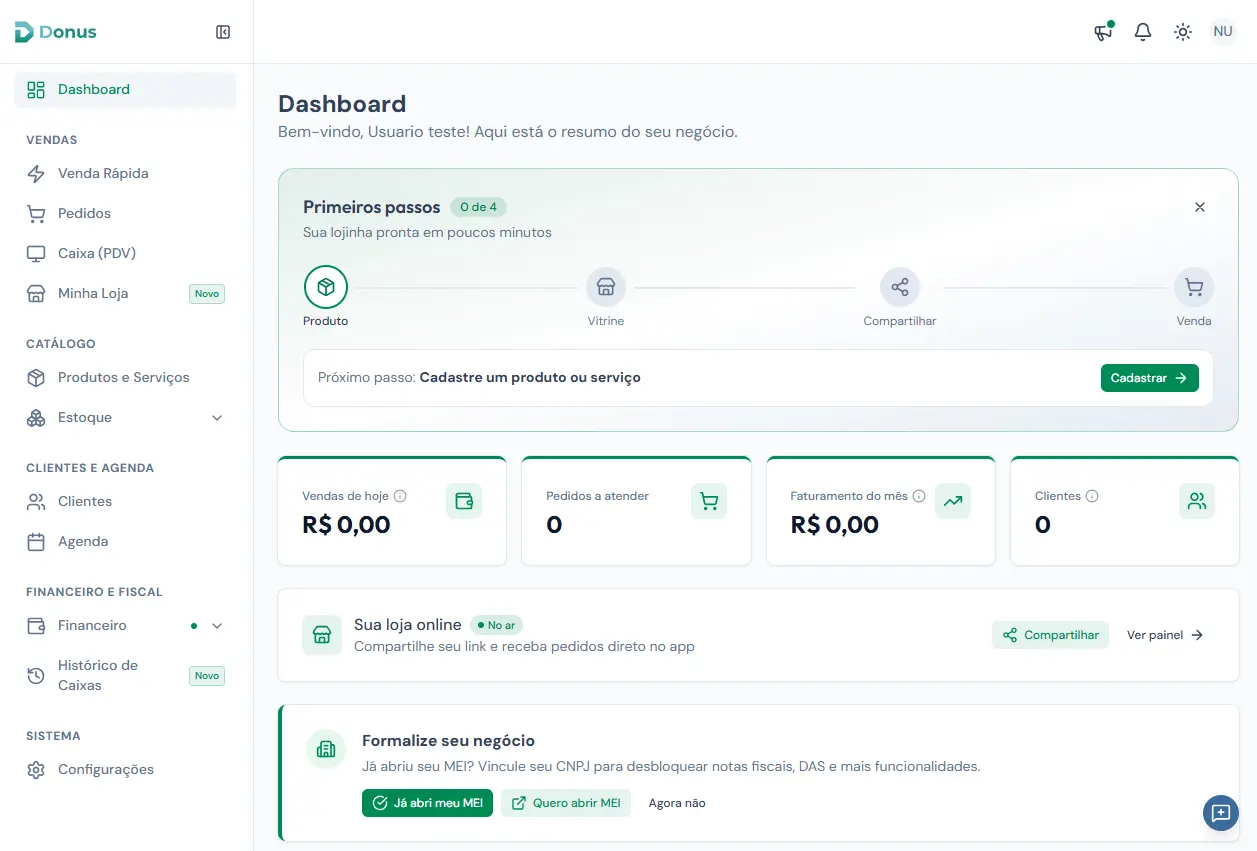
Depois de configurar, o painel mostra uma lista de primeiros passos. Ela some sozinha quando você termina. Este é o caminho mais curto até a primeira venda registrada:
- Cadastre um item — um produto ou um serviço que você vende com frequência. (Seções 7 e 9)
- Faça uma venda de teste — use a Venda Rápida, o caminho mais direto. (Seção 14)
- Veja o resultado — abra o Financeiro e confirme que o valor entrou. (Seção 28)
- Divulgue sua loja — copie o link em Minha Loja e mande para um cliente. (Seção 24)
5Conhecendo a tela
No computador
- Menu lateral (esquerda) — todos os módulos, agrupados por assunto: Vendas, Catálogo, Clientes e Agenda, Financeiro e Fiscal, Sistema. Alguns itens abrem submenus.
- Bolinhas de aviso no menu — o número ao lado de Pedidos são pedidos esperando você atender; ao lado de Estoque, itens acabando; ao lado de Comandas, contas paradas há muito tempo.
- Topo da tela — busca, Pendências (o sininho), Novidades, alternar entre tema claro e escuro, e o menu da sua conta.
- Faixa do caixa — quando existe um caixa aberto, aparece uma faixa fixa no topo com o resumo. Ela existe para você não esquecer o caixa aberto no fim do dia.
No celular
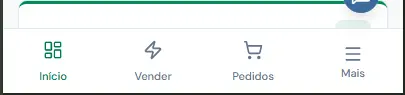
- Barra inferior com os atalhos que você mais usa: Início, Vender, Pedidos, Financeiro (ou Comandas e Fiscal, conforme o seu negócio).
- Botão "Mais" abre o menu completo.
- O painel funciona bem no navegador do celular e pode ser instalado como aplicativo (Seção 36).
Pendências e Novidades
- Pendências (sininho) reúne o que precisa de você agora: pedidos a atender, orçamentos aceitos pelo cliente, estoque acabando, caixa esquecido aberto, DAS vencendo, contas paradas.
- Novidades (o megafone) mostra o que mudou no Donus recentemente. Quando chega uma novidade grande, o próprio botão fica destacado até você abrir. Itens novos no menu — e as abas novas dentro de Configurações — ganham o selo Novo até você visitá-los pela primeira vez.
Os números do Dashboard
| Cartão | O que significa |
|---|---|
| Vendas de hoje | O que você vendeu hoje, já sem o que foi estornado. É dinheiro que chegou — não é lucro. |
| Pedidos a atender | Pedidos recebidos que ainda não foram atendidos. Clique para ir direto. |
| Faturamento do mês | O que você vendeu no mês, já sem o que foi estornado. Também não é lucro — lucro é o que sobra depois das despesas. |
| Clientes | Quantos clientes você já cadastrou. |
Venda estornada não conta como faturamento. Estornou hoje uma venda de hoje? Os dois cartões voltam ao que eram antes dela. Estornou hoje uma venda de um mês anterior? A devolução abate o mês de hoje — o mês passado fica como foi declarado (Seção 20). Por isso o cartão pode até ficar negativo num mês em que você devolveu mais do que vendeu; é a mesma conta da barra de limite do MEI, logo abaixo na tela.
Em Financeiro › Lançamentos a leitura é outra, e de propósito: ali o estorno aparece como saída, porque o dinheiro saiu de verdade. É por isso que "Total de entradas" naquela tela pode ser maior que o "Faturamento do mês" daqui.
Parte 2 — Cadastre o que você vende
6Catálogo: produtos e serviços
Em Catálogo › Produtos e Serviços fica tudo o que você vende. É a base de todo o resto: o que está aqui aparece na venda, na loja online e no estoque.
Produto é coisa física, com estoque (uma camiseta, um pão, uma cerveja).
Serviço é trabalho, sem estoque, e pode ter duração e horário marcado (um corte de cabelo, uma consultoria).
Você pode ver o catálogo de três jeitos: Categorias (o padrão — cada categoria é uma pasta que você abre), Lista (melhor com muitos itens) ou Grade (com as fotos, melhor para conferir a loja online).
No cabeçalho há também o botão Adicionais, que leva às listas de escolha (sabores, ponto da carne, acompanhamentos) usadas pelos itens — Seção 9.
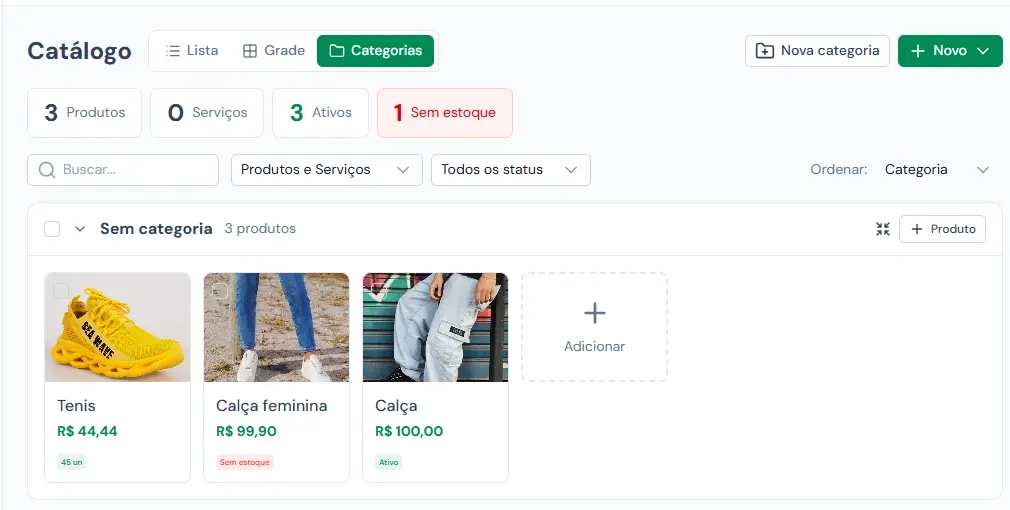
Ações da lista
- Ativar / Desativar — o item some da venda e da loja online, mas o histórico continua intacto. Use para o que saiu de linha ou está em falta.
- Mover para categoria — troca a categoria de um item só ou de vários de uma vez.
- Excluir — some da lista, mas as vendas antigas continuam mostrando o item corretamente. O Donus sempre pergunta antes e mostra o que vai sair: o nome do item, ou a conta do que está selecionado ("18 produtos · 6 serviços").
Navegar por categorias
Na visão Categorias, o catálogo abre como uma lista de pastas fechadas: o nome de cada
categoria e quantos itens ela tem de verdade — a conta é do catálogo inteiro, não do que
está na tela. Clique numa para abrir; os itens dela carregam na hora, 24 por vez, com um
botão Ver mais dentro da própria categoria.
É por isso que o catálogo abre rápido mesmo com milhares de itens: nada é carregado até você
pedir. Os itens que não estão em categoria nenhuma ficam numa seção Sem categoria, no
final.
Buscar, filtrar e passar de página
A caixa Buscar procura em todo o catálogo, e não só nos itens que estão na
tela — ela casa qualquer pedaço do nome, inclusive no meio. Quem usa código no nome
("000101- Macacão curto") acha o item digitando só o código.
Os filtros de tipo (produtos / serviços), status (ativos, inativos, sem estoque) e a
ordenação também valem para o catálogo inteiro. O número Sem estoque, lá no topo, é
clicável: ele leva exatamente aos itens que contou.
Nas visões Lista e Grade aparece a paginação no rodapé, com o total de itens ao lado.
Nenhum item fica fora de alcance: ou você chega nele pela categoria, ou pela página, ou pela
busca.
Mover um item de categoria
Não precisa abrir o cadastro do item para trocá-lo de categoria.
- Um item: no card, o botão de três pontinhos (no canto da foto) tem Mover para…. Na
visão Lista, é o botão de pasta na linha. O aviso mostra em que categoria ele está hoje,
e você escolhe a nova — da lista das que já existem, ou digitando um nome novo.
- Vários itens: marque as caixinhas e use o botão Mover na barra que aparece no topo.
Nos dois casos, a categoria escolhida pode ser uma que ainda não existe: ela é criada junto
com a mudança. E o botão Tirar da categoria faz o contrário — os itens saem de onde estão
e voltam para Sem categoria, sem serem excluídos.
Quando a mudança termina, o aviso diz quantos itens foram, e traz um atalho **Ver os
itens** para você conferir o resultado na categoria de destino.
O painel de categorias
O botão Categorias, no topo do catálogo, abre o painel com **todas as categorias que você
tem e quantos itens há em cada uma** — a conta é do catálogo inteiro, não do que está na tela.
As maiores vêm primeiro, porque são elas que dão trabalho. Se alguma tiver itens desativados,
o número aparece ali também: é o que explica a loja online mostrar menos do que o catálogo.
Clicando numa categoria você vai direto para ela no catálogo. No botão de três pontos, ao
lado, estão as quatro coisas que dá para fazer com ela:
- Ver os itens — fecha o painel e abre aquela categoria no catálogo.
- Renomear ou unir — troca o nome (veja abaixo).
- Adicionar itens — abre a busca no catálogo inteiro para você marcar o que entra nela.
- Remover categoria — tira a categoria, sem excluir nada.
Renomear é também como se juntam duas categorias
Renomear muda o nome em todos os itens de uma vez — você não precisa abrir produto por
produto. Antes de confirmar, o painel diz o que vai acontecer, com o número na frente:
"12 produtos passam a aparecer como Bebidas."
E se o nome novo for de uma categoria que já existe, renomear vira unir: os itens das
duas passam a ficar juntas na que você escolheu, e a outra deixa de existir. A confirmação
muda junto, para você não ser pego de surpresa: *"Bebidas já existe, com 12 itens. O 1 item de
Bebida entra nela, e a categoria Bebida deixa de existir."* Nenhum produto é excluído — eles
só trocam de seção.
Quando duas categorias parecem a mesma
Se o painel encontrar dois nomes que só diferem por maiúscula, acento ou espaço — "Açaí" e
"Acai", "Bebidas" e "bebidas" — ele avisa no topo e oferece unir com um clique, sempre
para o lado da que tem mais itens.
É só uma sugestão, e ela nunca acontece sozinha: às vezes os dois nomes são mesmo diferentes
para você. Se for o caso, Ignorar tira o aviso da frente.
Remover uma categoria não apaga produto nenhum
Remover tira só o nome. Os produtos e serviços continuam no catálogo, sem categoria — e a
confirmação diz isso antes, com o número: *"Os 12 itens continuam no catálogo, sem categoria.
Nada é excluído."* Eles voltam a aparecer na seção Sem categoria, de onde você pode
distribuí-los de novo.
Os itens que estão soltos
No fim da lista, o painel mostra quantos itens não estão em categoria nenhuma. Não é uma
categoria: é trabalho pendente — na sua loja online eles aparecem soltos, numa seção chamada
Outros. O botão Organizar abre a busca já filtrada só nesses itens: você escolhe a
categoria (uma que já existe ou um nome novo) e marca quais entram.
No catálogo, esses itens são fáceis de reconhecer: a seção deles tem borda tracejada em vez
da pasta das categorias de verdade, e a contagem vem em amarelo — "23 itens soltos". Na visão
em grade, cada item solto mostra Sem categoria em amarelo no lugar do nome da categoria; um
clique nesse aviso já abre o "Mover para…" daquele item.
E quando mais de um quinto do seu catálogo está solto, o próprio catálogo avisa no topo:
"23 itens sem categoria aparecem soltos na sua loja online." O botão Organizar leva
direto para a mesma busca filtrada. O aviso some sozinho conforme você arruma, e o × no
canto o esconde até você voltar a entrar no sistema.
Criar uma categoria
O botão + Nova categoria, no rodapé do painel, pede o nome e cria a categoria na hora.
Você pode:
- Criar vazia e distribuir os itens depois. Serve para montar a organização da loja
primeiro — "Bebidas", "Salgados", "Doces" — e só então cadastrar os produtos. A categoria
fica guardada mesmo sem nenhum item dentro, e aparece na lista do campo de categoria.
- Já colocar itens dentro. Na mesma tela há uma busca que alcança o catálogo inteiro,
não só o que está na tela. Marque os itens e crie a categoria com eles juntos. Cada linha
mostra em que categoria o item está hoje — se ele já tiver uma, mover para a nova é
tirá-lo da outra, e é bom ver isso antes de marcar. Quem já está na categoria que você
digitou aparece como "já está aqui" e não pode ser marcado: não há para onde mover.
Se o nome que você digitou já existir, o botão muda para Adicionar itens — em vez de
tentar criar uma segunda categoria com o mesmo nome, os itens marcados entram na que existe.
O campo de categoria mostra as que você já tem
Em todo lugar onde você escreve uma categoria — no cadastro do produto, no do serviço, ao
mover itens — o campo abre a lista das que você já criou, com quantos itens tem cada uma.
Você pode escolher uma dali ou digitar um nome novo; a lista é sugestão, não obrigação.
Isso existe por um motivo bem prático: as categorias viram as seções da sua loja online.
"Bebidas" e "bebida" são dois nomes diferentes para o computador, então virariam duas seções
separadas para quem está comprando — com metade dos produtos em cada. Se você digitar um nome
muito parecido com um que já existe, o campo avisa embaixo e oferece usar o que você já tem,
com um clique.
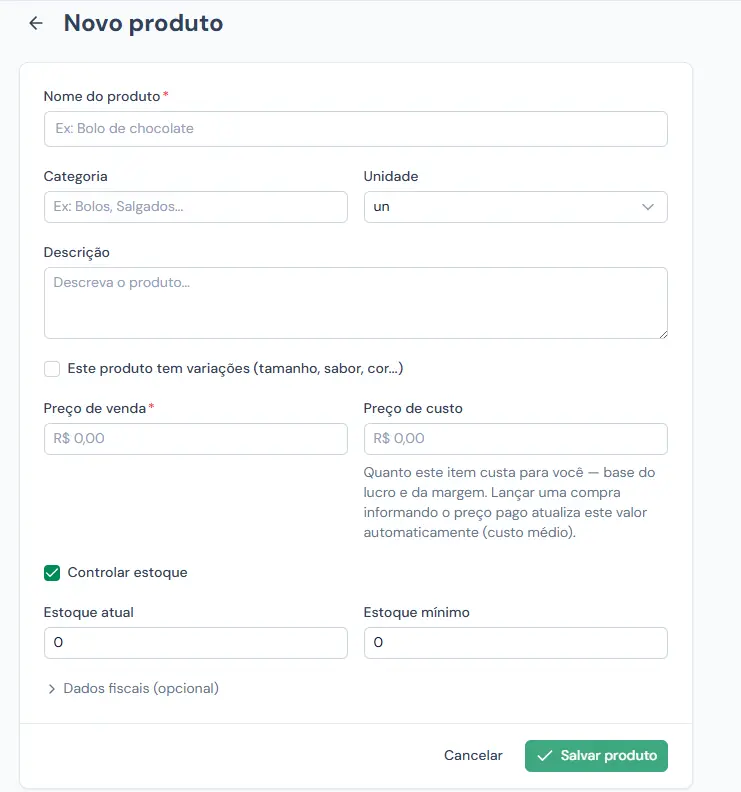
7Cadastrar um produto
- No Catálogo, clique em Novo produto.
- Nome — como o cliente conhece o item ("Camiseta Básica", "Pão de queijo").
- Categoria — escolha uma da lista (ela mostra quantos itens cada uma tem) ou digite um nome novo.
- Preço de venda — quanto você cobra.
- Preço de custo — quanto o item te custa. Preencha sempre que souber: é ele que permite ao Donus mostrar quanto você ganha em cada venda.
- Estoque inicial — quanto você tem agora.
- Estoque mínimo — a partir de quanto você quer ser avisado que está acabando.
- Fotos — até 5, direto no cadastro. A primeira é a que aparece na loja online e na tela de venda. Pode enviar em alta que o sistema ajusta.
- Não sai para entrega — deixe desligado na maioria dos casos. Todo produto sai para entrega por padrão; ligue só na exceção: o bolo de três andares, a peça grande, o item frágil. Explicado na Seção 24.
- Salvar.
Como colocar foto
Vale para produto e para serviço, e funciona igual nos dois:
- No formulário, procure Fotos (no produto) ou Foto (no serviço) — fica logo abaixo da descrição.
- Clique no quadrado tracejado com o ícone de imagem.
- Escolha o arquivo. No celular, é a sua galeria ou a câmera na hora.
- Pronto. Não precisa redimensionar nada: o Donus corta, gira a foto deitada e comprime sozinho.
Para trocar ou remover, o botão da lixeira fica no canto da miniatura.
Onde a foto aparece: na sua loja online, na visão Grade do catálogo e nas telas de venda. É a diferença entre um cardápio com fotos e uma lista de nomes — e é o que o cliente compara antes de decidir.
8Variantes: mesmo produto, opções diferentes
Variante é o mesmo produto em versões diferentes — tamanho, cor, sabor — cada uma com seu preço e seu estoque.
Exemplo: "Camiseta Básica" com as variantes P, M e G. Você vende três coisas diferentes, mas cadastra e enxerga um produto só.
- Abra o produto no Catálogo.
- Ative a opção de variações.
- Em Adicionar variante, preencha grupo (Tamanho, Sabor, Cor…), valor (P, G, Chocolate…), preço, custo e estoque.
- Salve.
Cada variante é salva na hora, assim que você toca em Adicionar — não precisa esperar o "Salvar alterações" do produto.
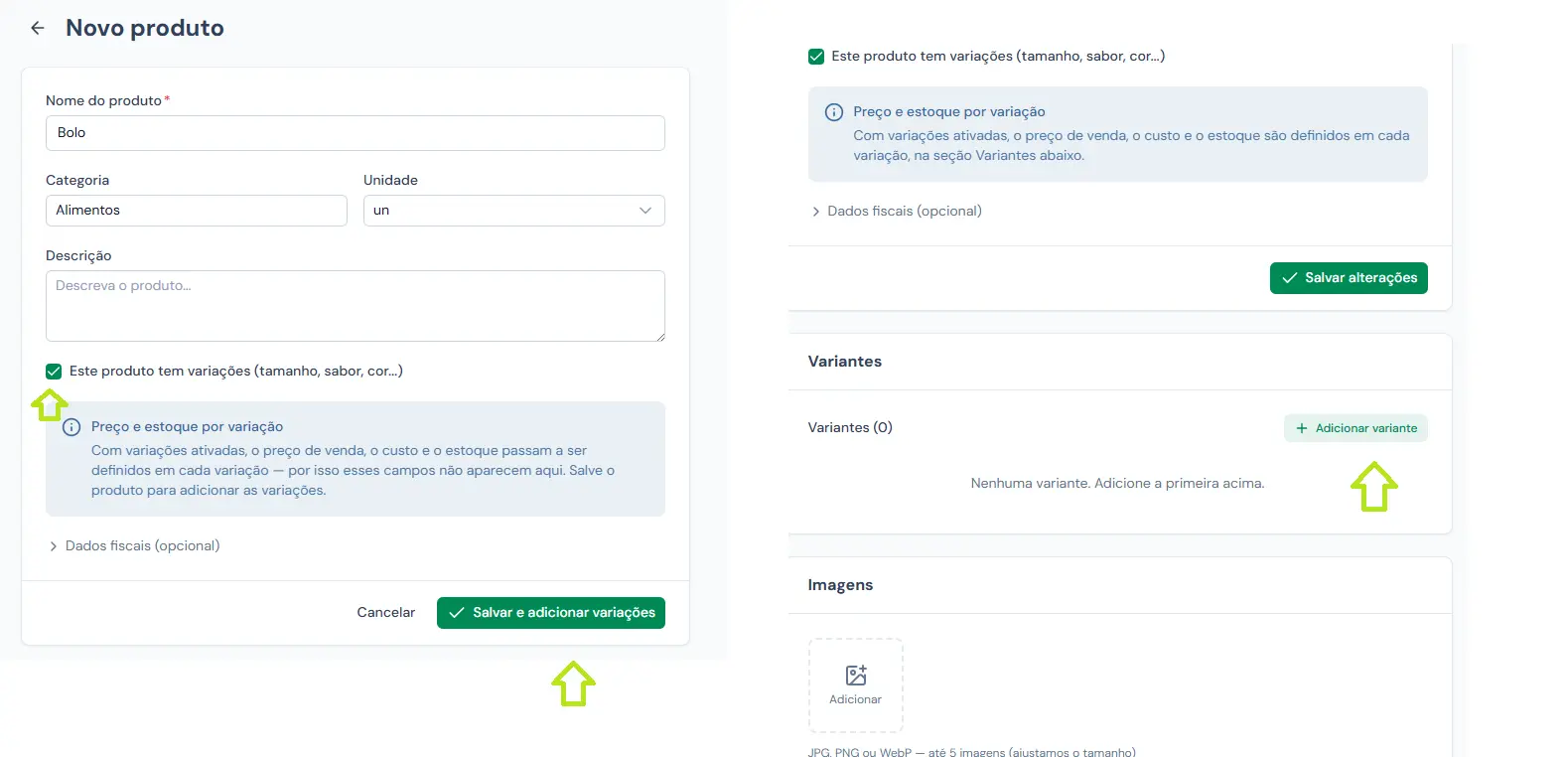
Para mudar uma variante, toque nela. Abre a mesma janela do cadastro, com preço, custo, nome e estoque mínimo. No botão ⋮ ao lado ficam as outras ações: desativar, opções e adicionais, e excluir.
Desativar e excluir não são a mesma coisa:
| O que faz | Quando usar | |
|---|---|---|
| Desativar | Some do caixa, das vendas e da loja online; o histórico e o estoque continuam lá, e você pode ativar de novo quando quiser. | Parou de vender aquele tamanho ou sabor. |
| Excluir | Apaga a variante de vez. Só funciona se ela nunca foi usada — nem em venda, nem em estoque (o estoque inicial que você digitou no cadastro já conta). | Cadastrou por engano, sem estoque e sem venda. |
Se você tentar excluir uma variante que já tem histórico, o Donus explica e oferece desativar ali mesmo. Errou o preço ou o nome? Não exclua: edite.
Produto que já vendia e só depois ganhou variantes. A partir das variações, quem manda no preço e no estoque é a variante: no Catálogo o produto passa a mostrar "a partir de" o menor preço e quantas opções ainda têm saldo. O estoque que estava no produto para no tempo — nenhuma venda mexe mais nele, e ele não aparece na tela Estoque, que passa a mostrar o saldo de cada variante. Se a mercadoria virou as variantes, o Donus avisa na seção de variantes e oferece zerar o saldo antigo.
9Opções e adicionais: o que o cliente escolhe no itemPro
Opção é o que muda dentro do mesmo item, na hora de vender: o sabor da pizza, o ponto da carne, a borda, o bacon a mais, o leite vegetal do café, a barba junto do corte.
Você cadastra uma vez, numa lista, e usa a mesma lista em quantos itens quiser.
Cadastrar as listas é do plano Pro. Sem o Pro você entra em Catálogo › Adicionais e vê para que serve, com exemplos — só não cria. E se um dia você sair do Pro, o que já está cadastrado não é apagado nem muda de preço: seus itens continuam sendo vendidos com as escolhas de sempre, no balcão e na loja online. O que trava é mexer nas listas.
Variante ou opção? O teste é o estoque
As duas coisas parecem iguais e não são:
| Variante (Seção 8) | Opção (esta seção) | |
|---|---|---|
| O que é | outro produto, com preço e estoque próprios | um ajuste no mesmo produto |
| Exemplo | Camiseta P, M, G | pizza com bacon, café com leite vegetal |
| Estoque | conta separado | não tem estoque próprio |
Se conta separado no estoque, é variante. Se é só um acréscimo no preço, é opção.
Passo 1 — criar a lista
- No Catálogo, clique em Adicionais.
- Nova lista — dê o nome que o cliente vai ler no topo do bloco de escolhas ("Sabores", "Ponto da carne", "Acompanhamentos").
- Acrescente as opções. Cada uma tem:
- Nome — "Calabresa", "Bacon", "Bem passado".
- Acréscimo — quanto ela soma ao preço do item. Deixe R$ 0,00 no que já está incluso (sabor, ponto da carne).
- Custo — quanto você paga por ela. Opcional, mas leia a caixa mais abaixo antes de pular.
- Máximo por item — quantas vezes o mesmo cliente pode pedir aquela opção no mesmo item. É o que resolve o "bacon duplo" sem virar uma opção separada.
- Salve.

Passo 2 — usar a lista no item
- Abra o produto (ou o serviço) no Catálogo.
- Vá até a seção Opções.
- Adicionar lista de opções — escolha uma que você já criou, ou Criar nova lista ali mesmo, sem sair do produto.
- Defina, para este item:
- Mínimo e Máximo de escolhas. O Donus escreve embaixo o que você acabou de configurar, em português: "Obrigatório: o cliente escolhe exatamente 2", "Opcional: o cliente escolhe até 3". Mínimo 0 é opcional; mínimo 1 ou mais obriga o cliente a escolher antes de fechar.
- Acréscimo e Custo de qualquer opção que custe diferente aqui — a borda que sai R$ 4 na pizza P e R$ 8 na GG. O valor padrão da lista aparece escrito ao lado; o que você não mexer continua seguindo a lista.
Quando o produto tem variações
As listas cadastradas no produto valem para todos os tamanhos — cadastre "Sabores" uma vez na pizza e a P, a M e a GG já vendem com sabor. Na variação, essas listas aparecem marcadas com o selo Do produto, em leitura.
Quando o preço ou a faixa precisar mudar só naquele tamanho, use o botão Cobrar diferente aqui: ele copia o que veio do produto e passa a valer só para aquela variação.
O custo do adicional conta no seu lucro
Desativar ou excluir uma lista
- Desativar (o padrão seguro) — a lista some das telas de venda e da loja online, e os itens que a usavam continuam configurados. Religar é um clique.
- Excluir — se a lista estiver em uso, o Donus recusa e diz em quantos itens ela está: excluir levaria junto as opções, os vínculos e os preços diferentes de todos eles. Você confirma sabendo o tamanho do estrago, ou desativa.
Vendas antigas não mudam nunca. O pedido guarda o nome e o valor de cada escolha como estavam no dia — renomear "Bacon", reajustar o acréscimo ou até excluir a opção não reescreve o passado.
Como isso aparece na venda
Onde o item tem escolhas, o Donus pergunta antes de colocar no carrinho: abre a lista, mostra o acréscimo de cada opção e o total do item já somado. O botão de confirmar só libera quando o obrigatório está preenchido — e ele diz o que falta ("Escolha 2 em Sabores"), em vez de ficar cinza sem explicar.

- Item sem escolha continua a um toque. A pergunta só existe onde você cadastrou lista.
- As escolhas entram na descrição do item — e por isso saem certas no pedido, no comprovante, na comanda da cozinha e na mensagem de WhatsApp da loja online, sem trabalho extra.
- Duas linhas iguais somam; escolhas diferentes não. Dois x-búrguer com bacon viram
2x; um com bacon e um sem ficam em linhas separadas. Para trocar uma escolha depois de adicionada, remova a linha e acrescente de novo. - Vale na Venda Rápida, no Caixa (PDV), nas Comandas, em Pedidos › Novo pedido e na loja online.
10Cadastrar um serviço
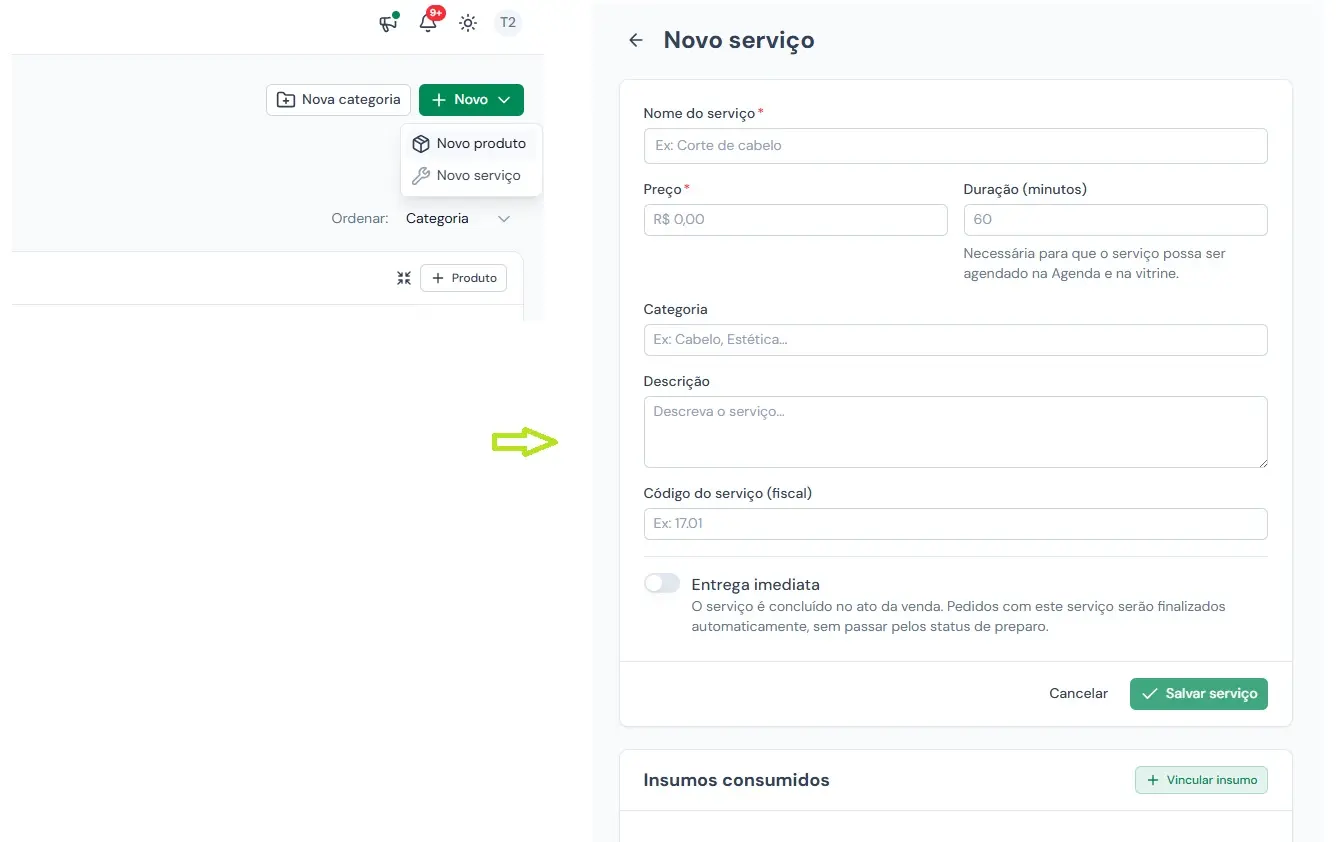
- No Catálogo, clique em Novo serviço.
- Nome e preço.
- Duração em minutos — usada pela Agenda para montar os horários disponíveis.
- Termina na hora da venda — ligue para serviços que acabam no mesmo instante em que são vendidos (corte de cabelo, lavagem, consulta). O pedido já nasce concluído e não entra na fila de preparo.
- Somente no local — deixe desligado na maioria dos casos. Todo serviço vai a domicílio por padrão (se você atende a domicílio); ligue só na exceção — o que depende da sua cadeira, da sua maca, do equipamento que não sai dali. Explicado na Seção 24.
- Foto (opcional, mas recomendada) — a foto do resultado: o corte pronto, a unha feita, a peça entregue. É ela que aparece na sua loja online, ao lado do nome e do preço. Como enviar está na Seção 7.
- Insumos consumidos (opcional) — o que o serviço gasta de material.
Ficha de insumos: o que é e por que vale a pena
Você pode dizer que um corte de cabelo consome 10 ml de shampoo e 2 ml de pomada. A partir daí, sempre que você vender esse serviço:
- o estoque dos insumos baixa sozinho;
- o Donus sabe quanto custou aquele serviço e quanto sobrou para você.
11Estoque
Catálogo › Estoque tem três telas:
| Tela | Para quê |
|---|---|
| Produtos | Saldo de cada produto e variante, com filtro por status (ok, acabando, zerado) e por categoria. |
| Insumos | Materiais que você usa mas não vende (tinta, embalagem, shampoo). |
| Movimentações | Todo o histórico: o que entrou, o que saiu, quando, por quê e quanto você pagou. |
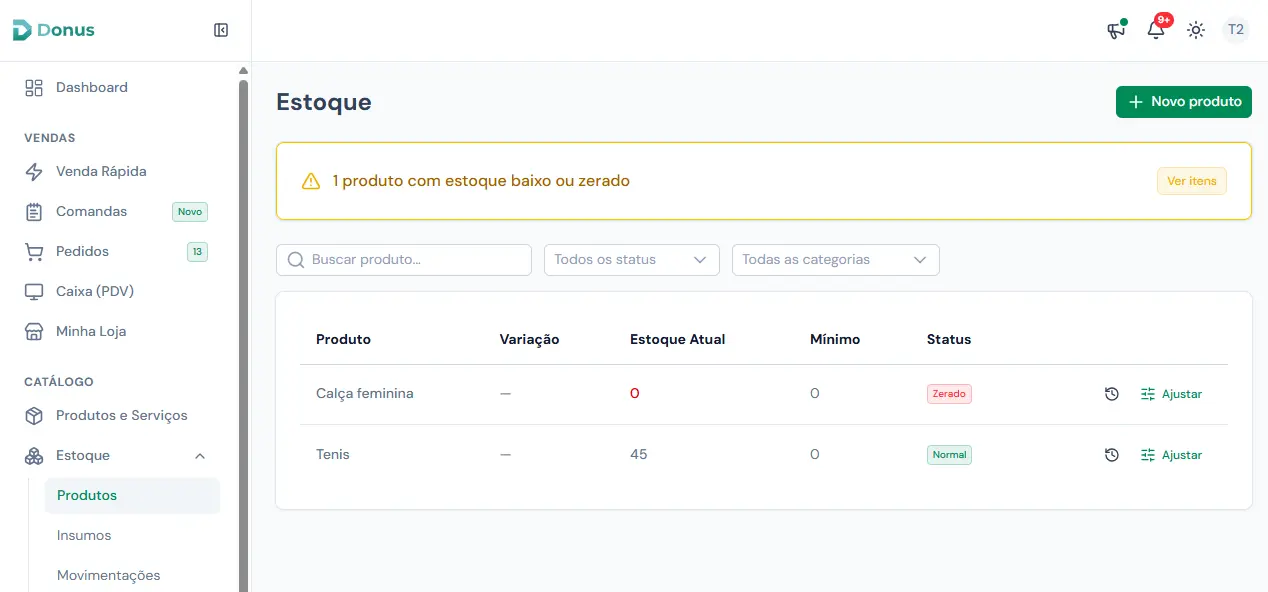
Toque no nome do produto para abrir o cadastro dele. É de lá que você muda o nome, o preço e a foto — e é de lá que você exclui um produto cadastrado duas vezes por engano. A tela de Estoque mostra quanto você tem; o cadastro, no Catálogo, é onde o item é editado.
Registrar uma entrada, saída ou ajuste
Clique em Ajustar na linha do item:
- Tipo de movimentação — entrada, saída ou ajuste.
- Motivo — compra, ajuste manual ou perda.
- Quantidade.
- Preço pago por unidade (opcional, só na compra) — quanto você pagou por unidade nesta compra.
- Lançar como despesa no financeiro (opcional) — marque para a compra também virar uma saída no seu financeiro.
- Observações — o que aconteceu, para você lembrar depois.
O custo médio: por que o custo muda sozinho
Quando você compra o mesmo item por preços diferentes, o Donus calcula o custo médio ponderado.
Por isso o Donus avisa na hora quando uma compra mais cara derruba a sua margem. Se você comprou mais caro, ou você vende por mais, ou passa a ganhar menos — e é melhor descobrir isso na hora da compra do que no fim do mês.
12Movimentações e estorno
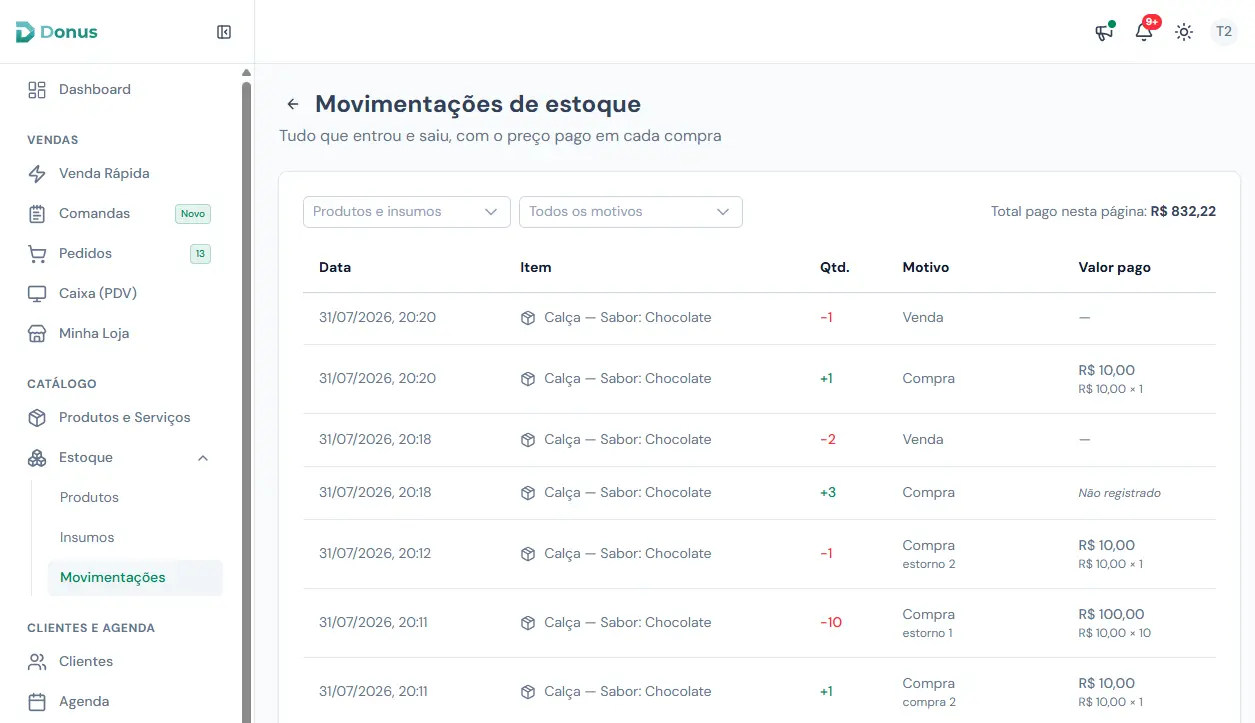
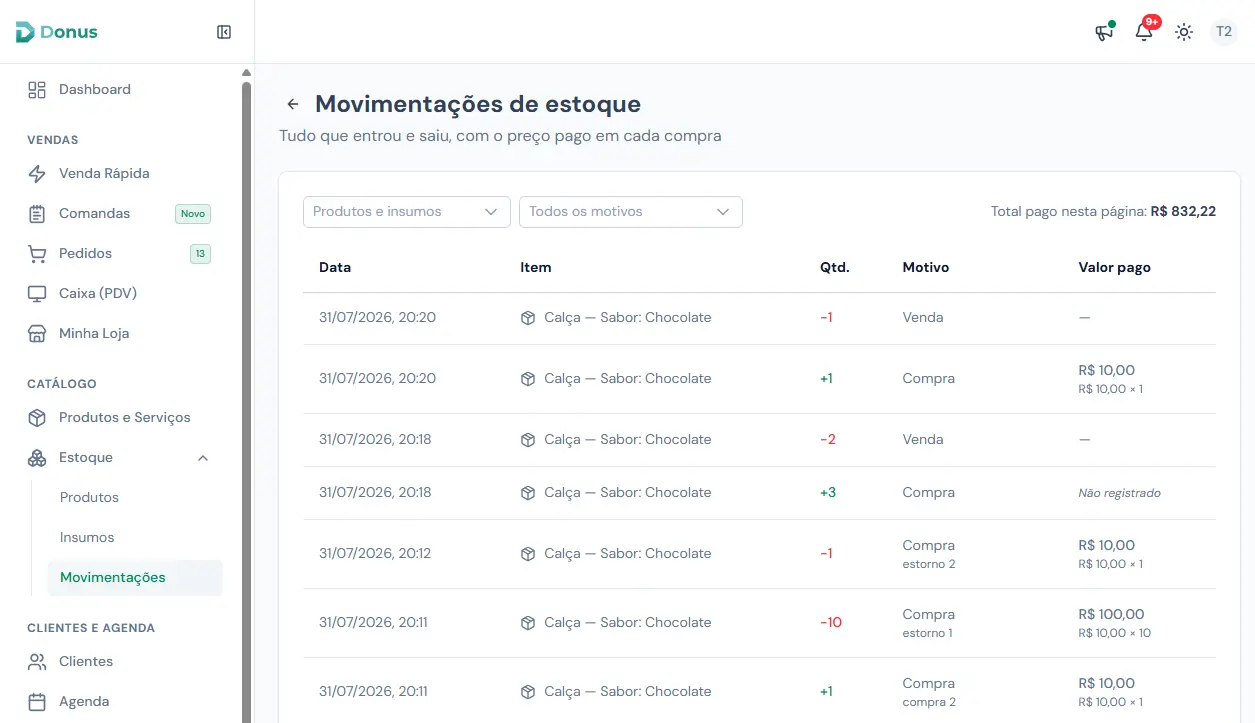
Catálogo › Estoque › Movimentações é o histórico completo — inclusive as saídas automáticas de cada venda. É onde você vai quando o saldo não bate e alguém precisa explicar por quê.
Cada linha mostra: data, item, tipo, motivo, quantidade, quanto você pagou (nas compras) e o efeito no custo médio ("R$ 3,00 → R$ 3,40").
Você pode filtrar por item, motivo, tipo e período. Com um período selecionado, o topo mostra quanto você gastou em compras naquele intervalo — a resposta para "quanto comprei este mês?".
Errou o preço? Estorne
Digitou R$ 400,00 onde era R$ 40,00? Não edite nem apague — estorne.
- Encontre o lançamento na lista.
- Clique em Estornar lançamento.
- Escreva o motivo ("preço digitado errado").
- Confirme e lance de novo, agora certo.
O Donus cria um lançamento contrário, devolve o saldo e recalcula o custo médio como se aquela compra nunca tivesse existido. O histórico continua mostrando os dois lançamentos — é assim que se corrige sem apagar a trilha.
13Clientes
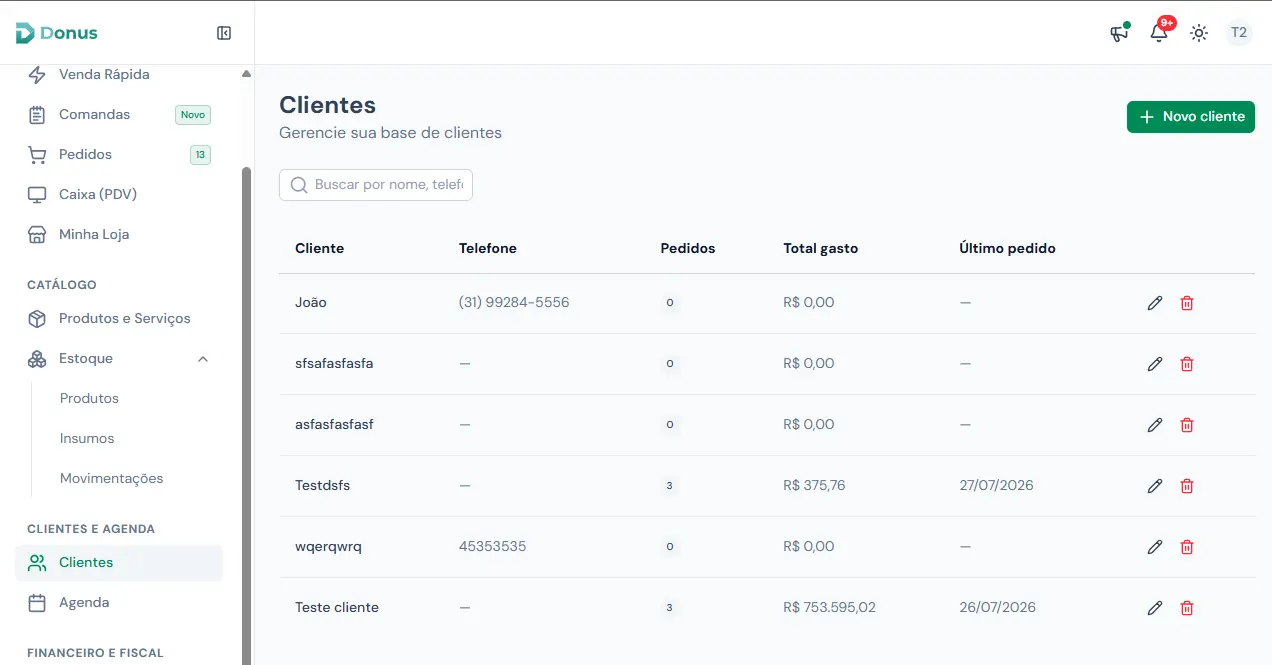
Cadastrar cliente não é obrigatório para vender, mas é o que permite acompanhar quem compra, vender fiado e cobrar depois.
- Clientes › Novo cliente.
- Nome, telefone, e-mail e CPF/CNPJ (todos opcionais, menos o nome).
- Endereço — usado nas entregas; o CEP preenche o resto sozinho.
- Notas — o que você quiser lembrar ("prefere entrega à noite", "não come pimenta").
Na ficha do cliente você vê todo o histórico de compras dele e, quando ele tem algo em aberto, quanto ainda te deve: "Deve R$ 300,00 — 1 parcela vencida · R$ 83,33 desde 15/11". Logo abaixo vêm os pedidos em aberto (fiado ou crediário), cada um com o que falta e a situação; toque num deles para abrir o pedido. É a mesma conta do A Receber (Seção 22): os dois nunca dão números diferentes para o mesmo cliente.
Parte 3 — Vender
O Donus tem quatro jeitos de vender. Eles convivem — use o que combina com o momento.
| Jeito | Quando usar |
|---|---|
| Venda Rápida | O caminho mais curto. Vendeu, registrou, acabou. Não mexe no caixa. |
| Caixa (PDV) | Quando você quer controlar a gaveta: abre o caixa de manhã, fecha e confere à noite. |
| Comandas (Pro) | Conta aberta na mesa: o cliente vai pedindo e paga só no fim. |
| Pedidos | Encomenda e entrega: alguém pede hoje, você entrega depois. |
14Venda Rápida
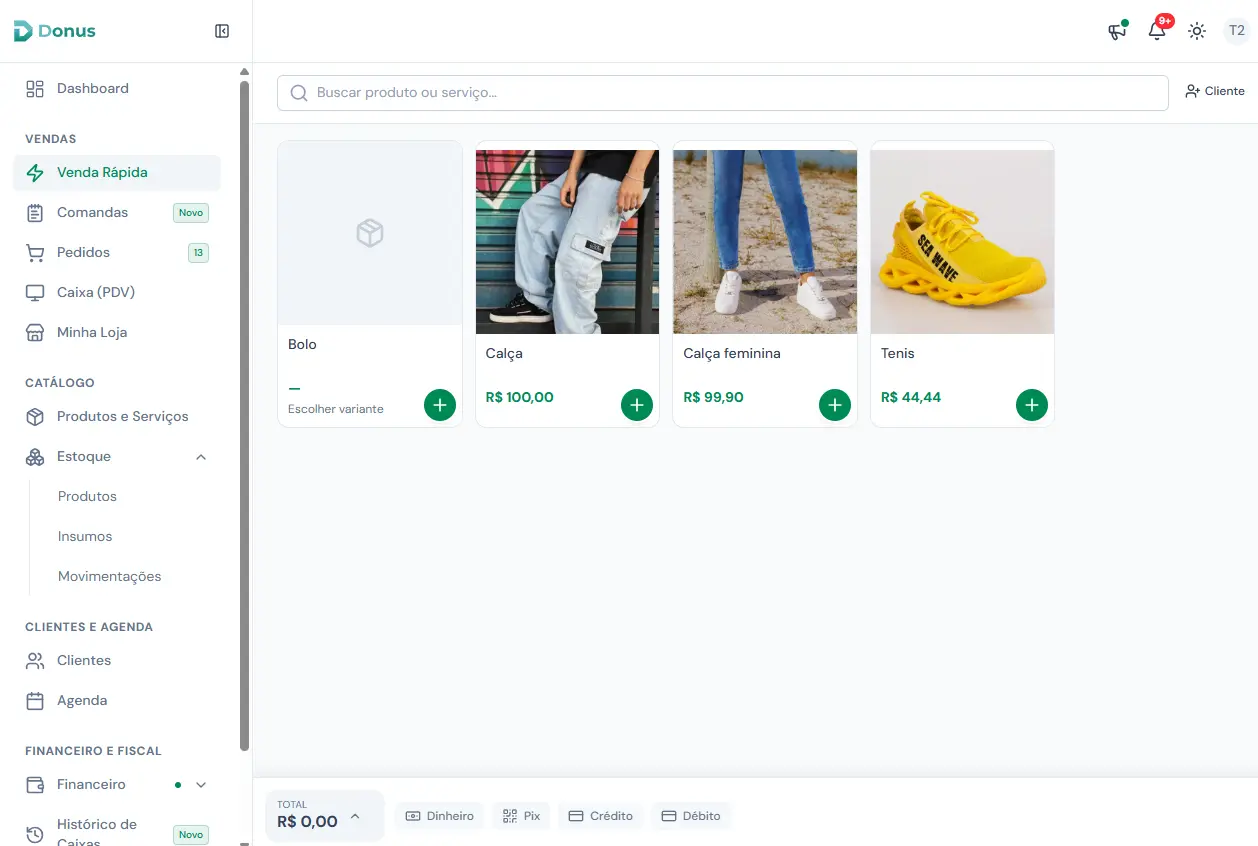
O jeito mais direto de registrar uma venda.
- Abra Vendas › Venda Rápida.
- Busque ou toque nos itens para adicionar ao carrinho. Se o produto tiver variantes, o sistema pergunta qual — e, se o item tiver lista de escolhas (sabores, adicionais), pergunta as escolhas na sequência (Seção 9).
- Ajuste quantidades.
- (Opcional) Vincule um cliente.
- (Opcional) Aplique um desconto.
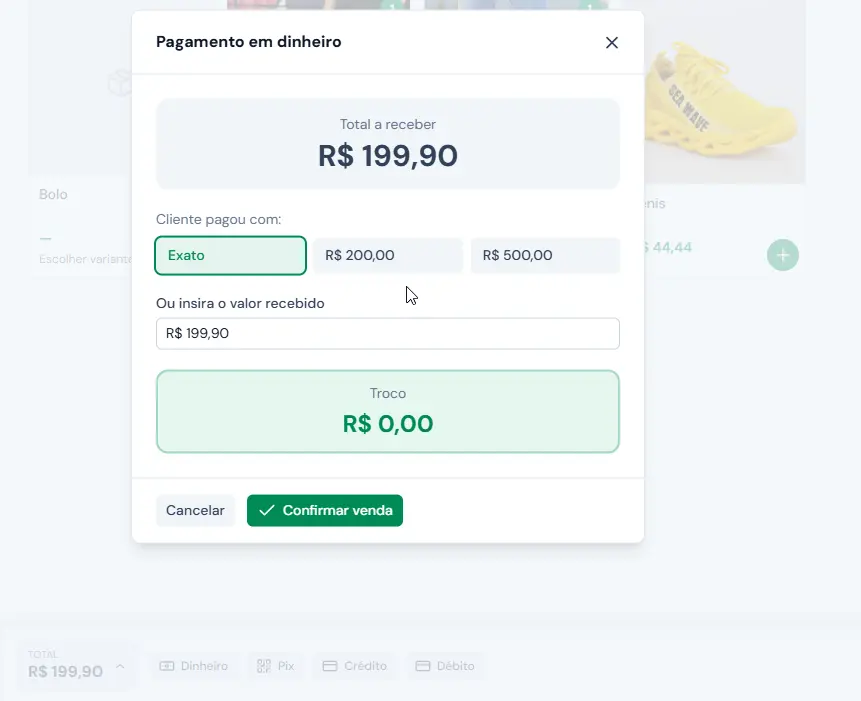
- Clique em Selecionar Pagamento e escolha: Dinheiro, Pix, Débito ou Crédito.
- Em dinheiro, informe quanto o cliente entregou — o Donus calcula o troco e sugere valores comuns (R$ 50, R$ 100).
- Confirme.
Receber em mais de uma forma
O cliente paga R$ 100 no cartão e R$ 50 em dinheiro? Embaixo das formas de pagamento há o link Receber em mais de uma forma (no celular, dentro de Selecionar Pagamento). Ele abre um contador do que falta receber:
- O valor já vem preenchido com o que falta. Edite para o valor desta parte (ex.: 100).
- Toque na forma (ex.: Crédito). Se você parcela no cartão, o Donus pergunta em quantas vezes essa parte foi passada.
- O contador desce para o que falta (R$ 50) e já vem preenchido. Toque na próxima forma.
- Quando zerar, toque em Finalizar venda.
Errou uma parte? Toque no ✕ ao lado dela e lance de novo.
A venda aparece como Misto na lista, e o detalhe mostra quanto entrou por forma. Venda de uma forma só continua com um toque, como sempre.
Vender a prazo (fiado, entrada e crediário)
A cliente leva a peça hoje e paga depois — tudo, ou dando uma parte agora? Embaixo das formas de pagamento há o link Vender a prazo (no celular, dentro de Selecionar Pagamento; na barra do computador, A prazo).
- Em Quem fica devendo, escolha a cliente — ou cadastre na hora, só com nome e WhatsApp. É obrigatório: o que falta vai para o A Receber dela. Se ela já te deve, aparece um aviso logo abaixo — "Maria tem R$ 166,66 vencidos desde 15/11", ou só quanto ela deve, se nada venceu. É aviso, não bloqueio: vender de novo para quem está devendo é decisão sua.
- Ela deu uma parte agora? Marque O cliente deu uma entrada, digite quanto e escolha a forma. Pagou a entrada em duas formas? Toque em Entrada em mais de uma forma. Não deu nada? Deixe desmarcado: fica tudo a prazo.
- Vende no carnê? Marque Dividir em parcelas (aparece para quem ligou o crediário, veja abaixo).
- Toque no botão, que diz o que vai acontecer: Vender R$ 150,00 a prazo, Receber R$ 50,00 · R$ 100,00 a prazo ou Receber R$ 50,00 · R$ 100,00 em 2x de R$ 50,00.
A venda fica a receber. O estoque baixa na hora, a entrada (se houver) entra no financeiro hoje e o resto aparece no A Receber (Seção 22), de onde você recebe quando ela voltar — tudo de uma vez ou aos poucos.
Crediário: dividir em parcelas (Pro)
Para vender parcelado no dinheiro ou no Pix, com data para cada parcela. Ligue uma vez em Configurações › Vendas › Vendo no crediário; a partir daí, a venda a prazo ganha Dividir em parcelas:
- Escolha quantas parcelas e a frequência — toda semana, a cada 15 dias ou todo mês. O Donus monta as datas e os valores, e a última parcela fecha a conta ao centavo (R$ 250 em 3 = R$ 83,33 · R$ 83,33 · R$ 83,34).
- Combinou diferente? Mude a data ou o valor de qualquer parcela. A frequência vira Personalizado e a última se ajusta sozinha. Mudar a data da 1ª parcela refaz as outras na mesma frequência.
- Com entrada, as parcelas dividem o que sobra dela.
- O vencimento que cai num dia 29, 30 ou 31 vai para o último dia dos meses mais curtos.
O cronograma é uma combinação, não uma cobrança automática: o cliente pode pagar antes, atrasar ou pagar a mais, e cada pagamento abate da parcela mais antiga. Não há juros nem multa calculados pelo Donus.
Ao confirmar, tudo acontece de uma vez: a venda é registrada, o estoque baixa e o valor entra no financeiro. Se você usa impressora térmica, dá para imprimir a comanda na hora.
15Caixa (PDV): abrir, vender e fechar
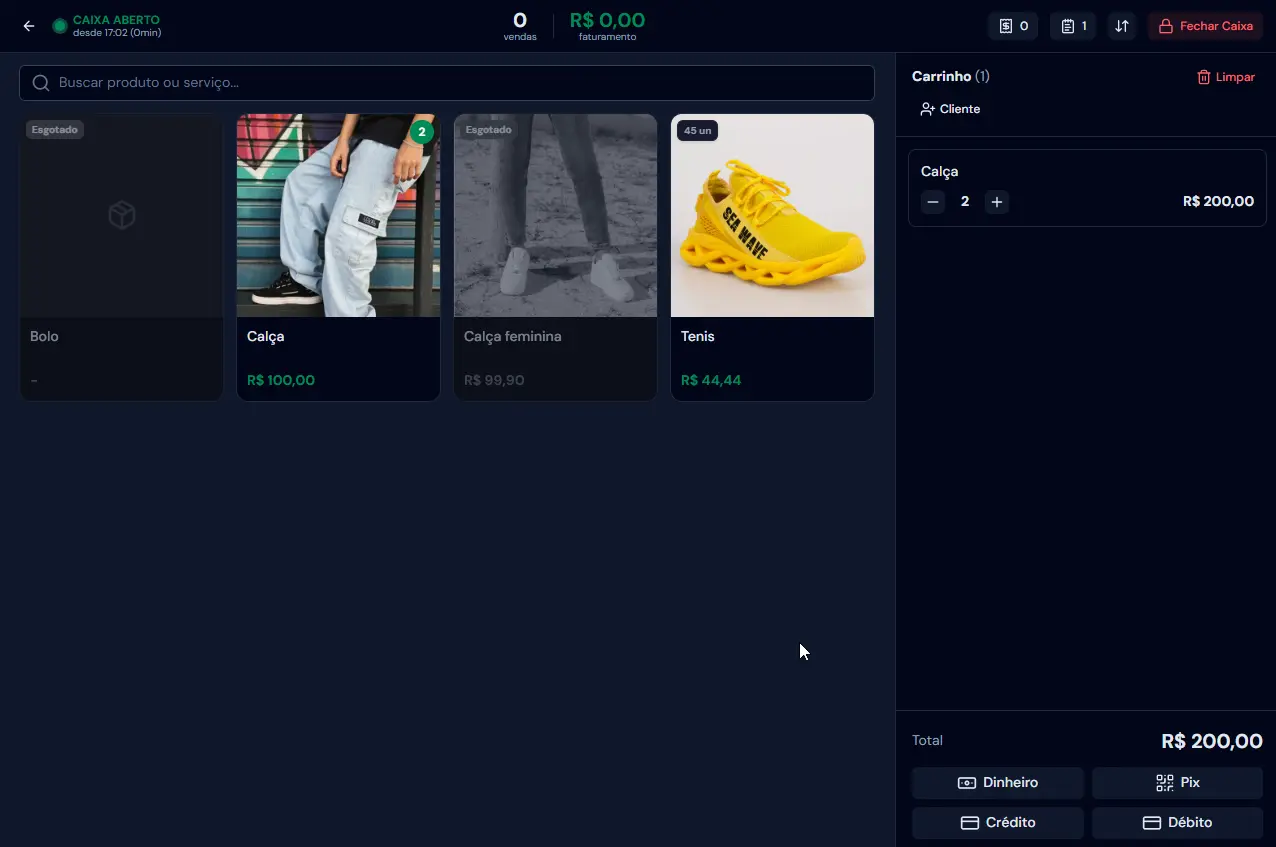
O PDV é para quem trabalha com dinheiro na gaveta e precisa conferir o valor no fim do dia. Ele é uma tela cheia, sem menu, feita para o balcão.
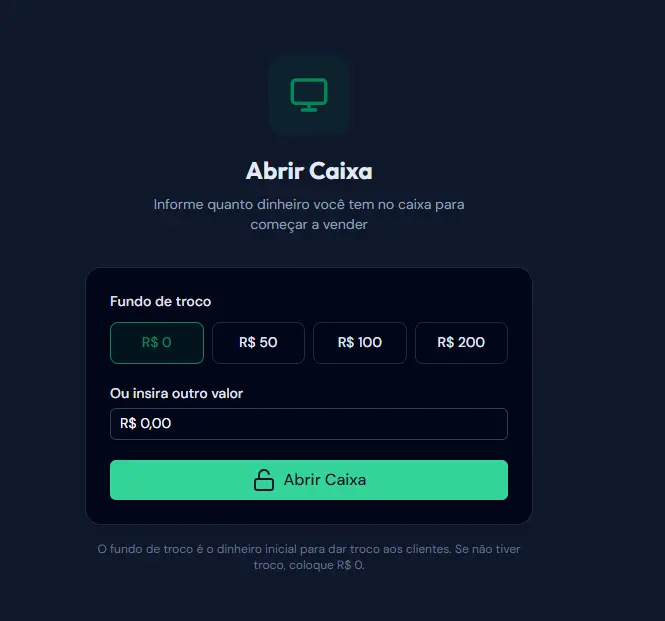
Abrir o caixa
- Vá em Vendas › Caixa (PDV).
- Clique em Abrir Caixa.
- Informe o fundo de troco — o dinheiro que já está na gaveta para dar troco.
Enquanto houver caixa aberto, uma faixa fica visível no topo do painel inteiro.
Vender
Igual à Venda Rápida — busque o item, monte a venda, escolha o pagamento — mas cada venda fica amarrada a esta sessão de caixa. O topo mostra o número de vendas e o total do turno.
Dá para receber em mais de uma forma pelo link embaixo dos botões de pagamento, do mesmo jeito da Venda Rápida (Seção 14). Na conferência do caixa, cada parte vai para o seu lugar: só a parte em dinheiro conta na gaveta; a do Pix e a do cartão aparecem nos totais de cada forma.
Dá também para vender a prazo — fiado, com entrada ou em parcelas (Seção 14). A venda não entra no faturamento do turno, porque ainda não foi paga inteira: a entrada, se houver, aparece no fechamento em Recebimentos de vendas a prazo, e a entrada em dinheiro conta na gaveta.
Sangria e suprimento
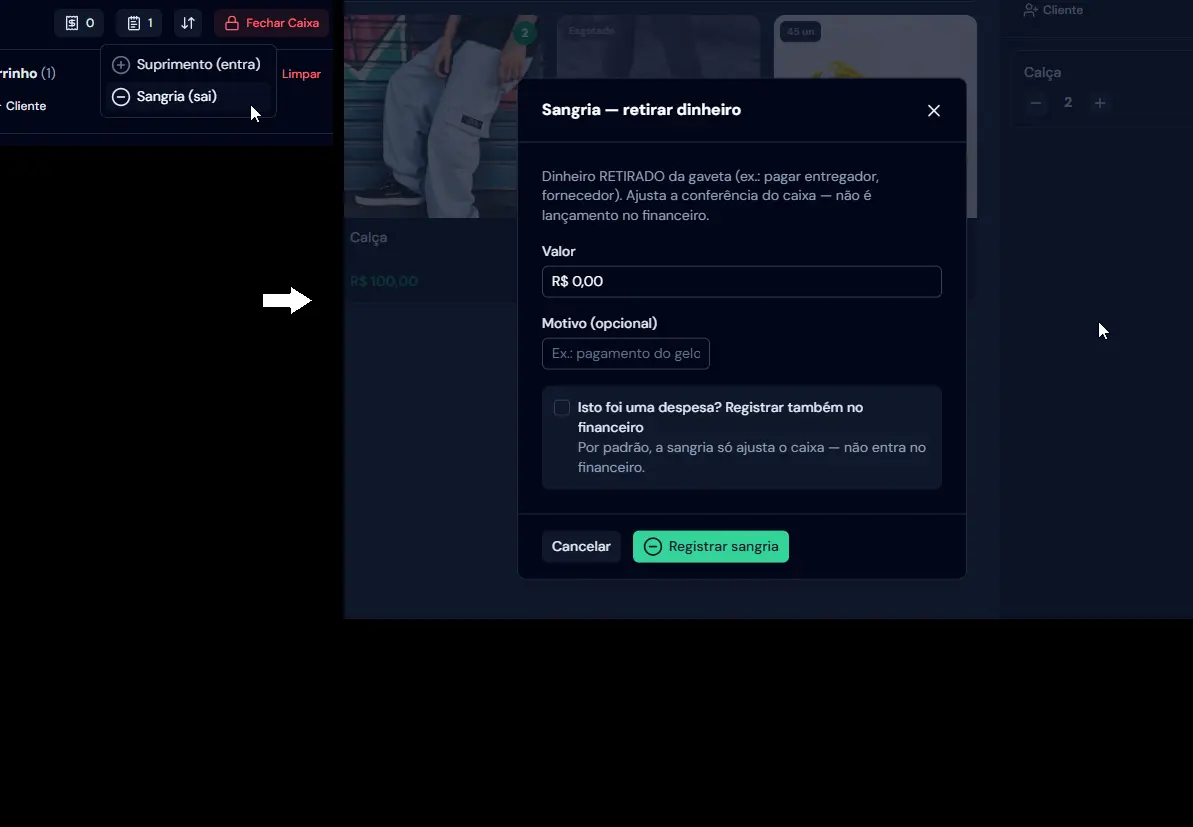
Toda vez que dinheiro entra ou sai da gaveta sem ser venda:
- Sangria — você tira dinheiro (levar ao banco, pagar o entregador, comprar gelo).
- Suprimento — você coloca dinheiro (reforço de troco).
Informe o valor e o motivo. Se a sangria foi de fato uma despesa do negócio, marque "Isto foi uma despesa? Registrar também no financeiro" e escolha a categoria — fornecedor, contas fixas, transporte, o que for. É a mesma lista de Financeiro › Lançamentos, e é ela que faz esse gasto aparecer junto com os outros no relatório em vez de cair num monte genérico de "Outros".
Marcando a caixinha, o lançamento já está feito: não registre de novo em Financeiro › Lançamentos, ou o mesmo gasto conta duas vezes.
Fechar o caixa
- Clique em Fechar caixa.
- Conte o dinheiro da gaveta e digite o valor.
- Confira o resumo e confirme.
O Donus mostra quanto deveria ter na gaveta, quanto você contou e a diferença:
fundo de troco
+ vendas em dinheiro
+ suprimentos
+ recebimentos de fiado em dinheiro
− sangrias
− devoluções
= o que deveria estar na gaveta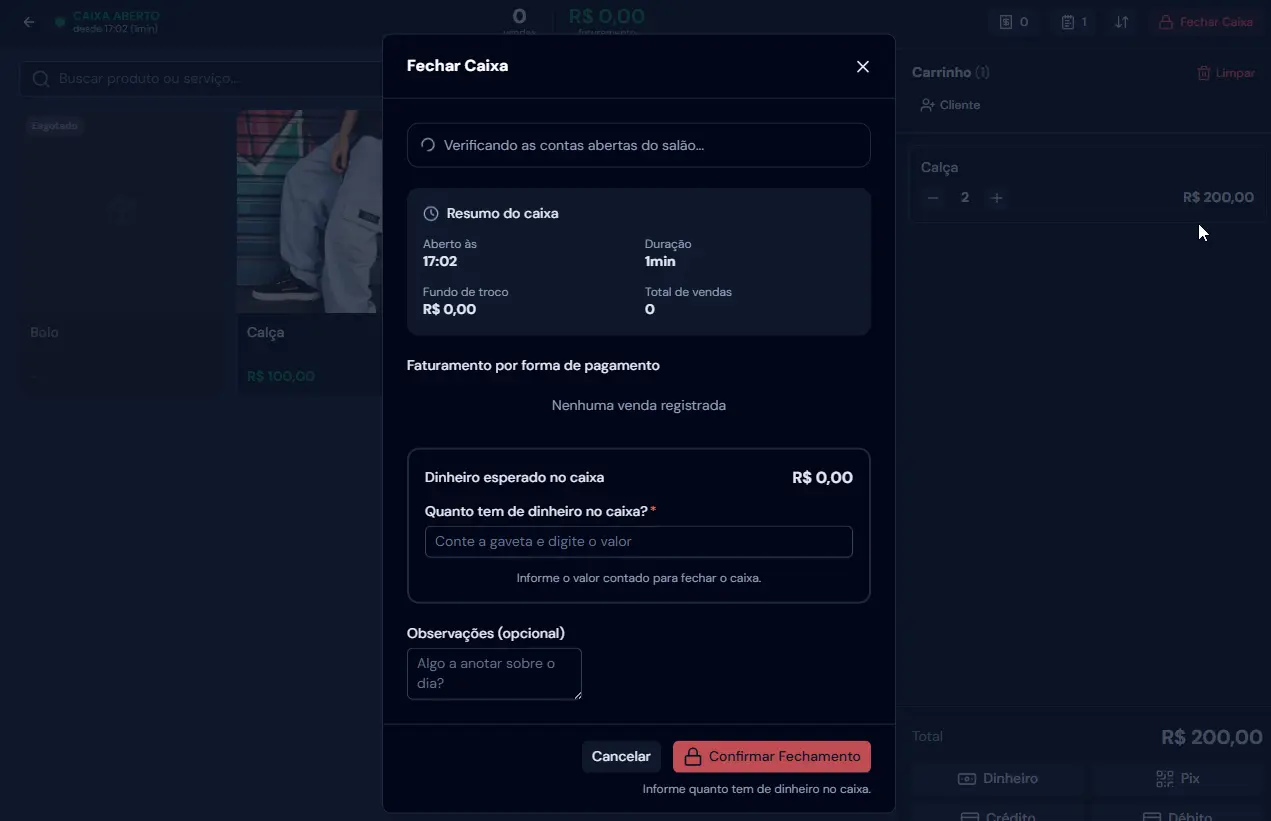
Recebimentos de vendas a prazo
Quando alguém paga um fiado com o caixa aberto — o pedido inteiro ou só uma parte (Seção 22) — esse dinheiro aparece no fechamento num quadro próprio, Recebimentos de vendas a prazo, separado por forma: dinheiro, Pix, crédito, débito e transferência. Toque em Ver recebimentos para ver quem pagou, de qual pedido e a que horas.
Ele serve para você bater o Pix e a maquininha do dia: o extrato do banco mostra as vendas do turno mais os fiados recebidos, e é este quadro que explica a diferença.
16Histórico de Caixas
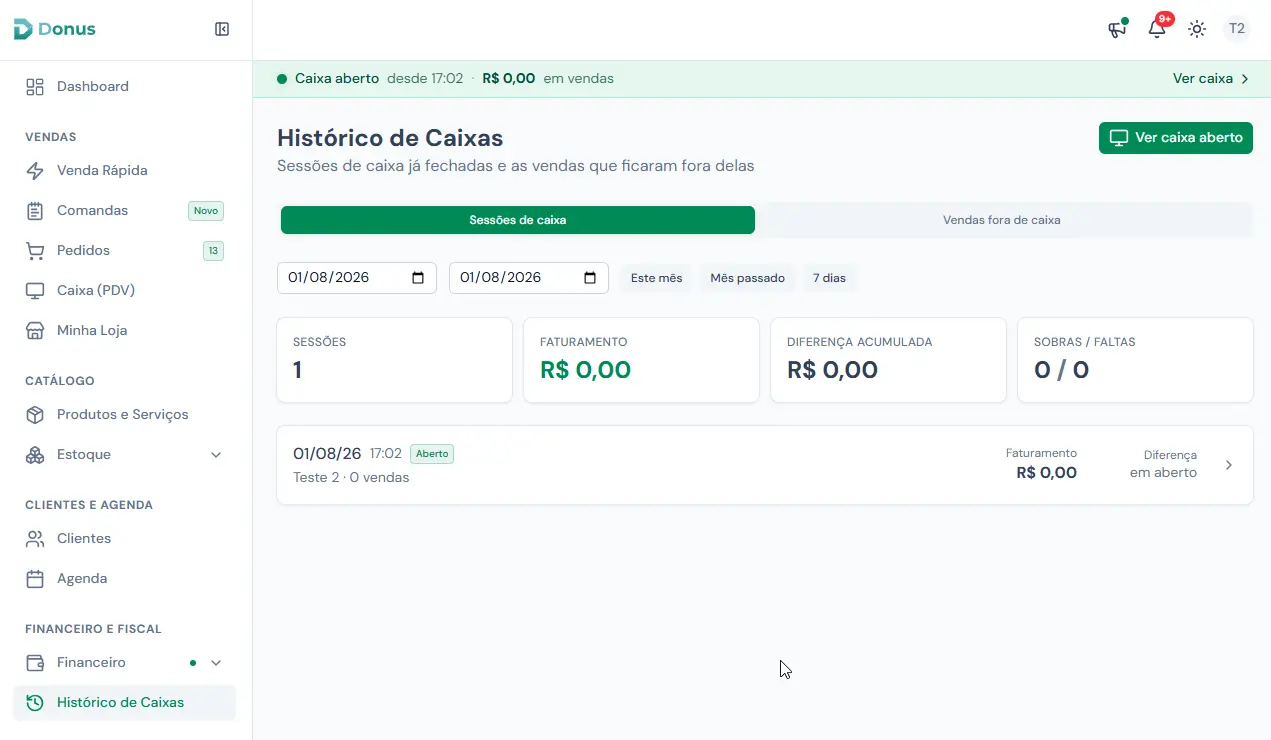
Financeiro e Fiscal › Histórico de Caixas guarda todas as sessões já fechadas.
- Filtre por período (7 dias, este mês, mês passado ou datas escolhidas).
- Veja abertura, fechamento, operador, faturamento por forma de pagamento, o que era esperado, o que foi contado e a diferença.
- Os totais mostrados são do período filtrado, não só da página que você está vendo.
- Abra uma sessão para ver a trilha completa: cada venda, cada sangria, cada suprimento e cada fiado recebido naquele turno, em qualquer forma (o quadro "Recebimentos de vendas a prazo", Seção 15).
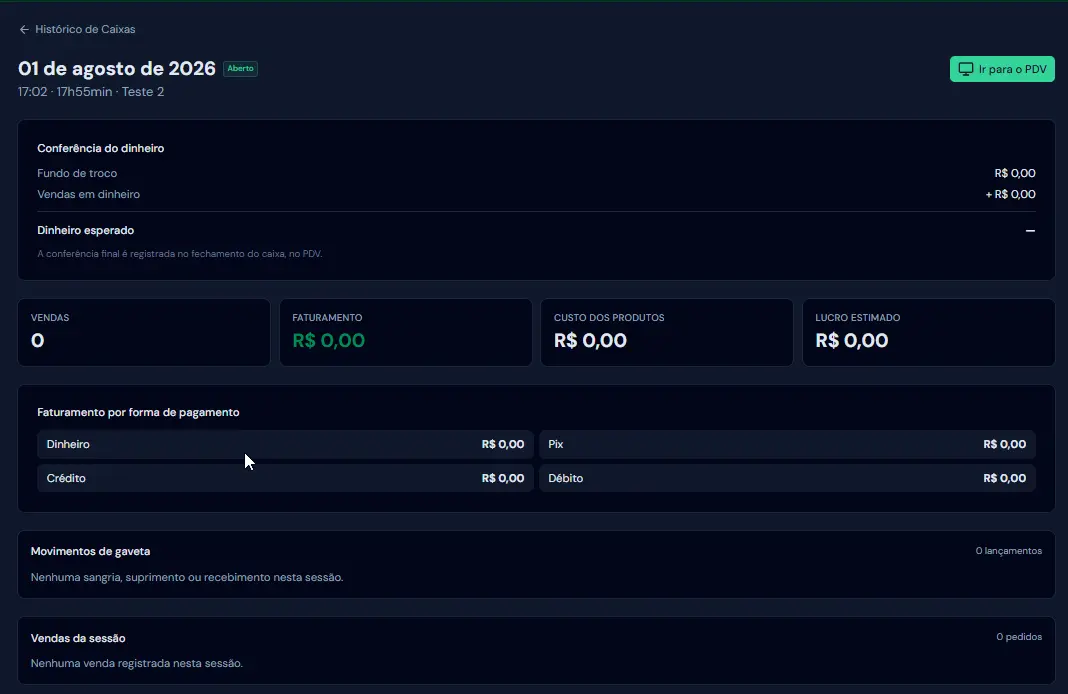
"Vendas fora do caixa"
Esta tela também mostra as vendas registradas sem sessão de caixa no período — normalmente Venda Rápida ou pedidos da loja online. É a explicação para a diferença entre o faturamento do mês e a soma das sessões. Vendas feitas enquanto havia um caixa aberto aparecem destacadas, porque essas provavelmente deveriam ter passado pelo caixa.
17Comandas: a conta abertaPro
Para bar, restaurante, lanchonete — e também salão, barbearia, pet shop e oficina. Abra uma conta por mesa ou por cliente, lance o consumo ao longo do atendimento e feche só no fim.
Ligar as comandas
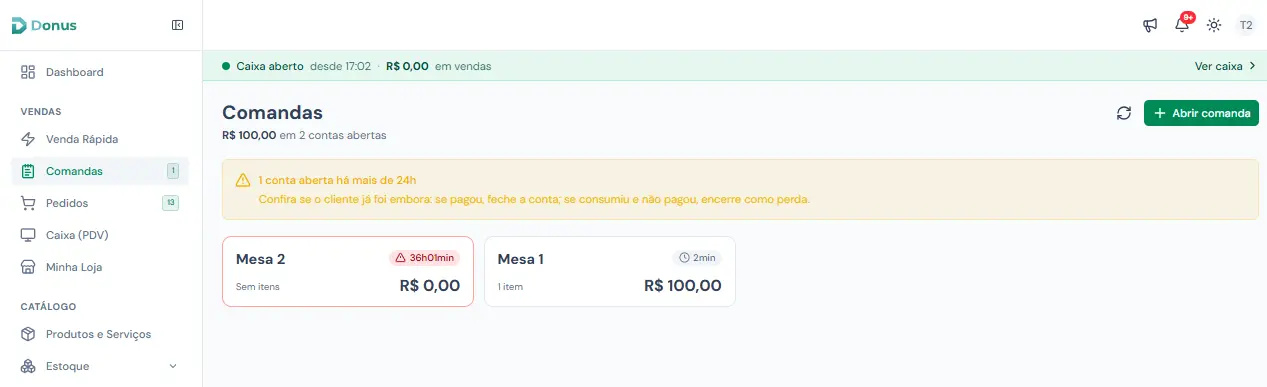
Vá em Configurações › Comandas e ative. Enquanto estiver desligado, nada muda nas suas telas. Depois de ligado, Comandas aparece no menu de Vendas.
Usar no dia a dia
- Abrir comanda — identifique por mesa, cliente ou nome ("Mesa 4", "João da barba").
- Adicionar itens — a cada rodada. O estoque baixa na hora, item por item. Cada item aceita uma observação (Obs.), que sai impressa na comanda de preparo — é por onde o "sem gelo" chega à cozinha. Se o item tiver lista de escolhas, elas são perguntadas na hora de adicionar e saem na mesma comanda (Seção 9).
- Acompanhar — a lista mostra todas as contas abertas, com o total de cada uma.
- Fechar a conta — aplique desconto e taxa de serviço se houver, escolha a forma de pagamento e finalize. Dá para dividir a conta entre as pessoas da mesa e aceitar formas de pagamento diferentes.
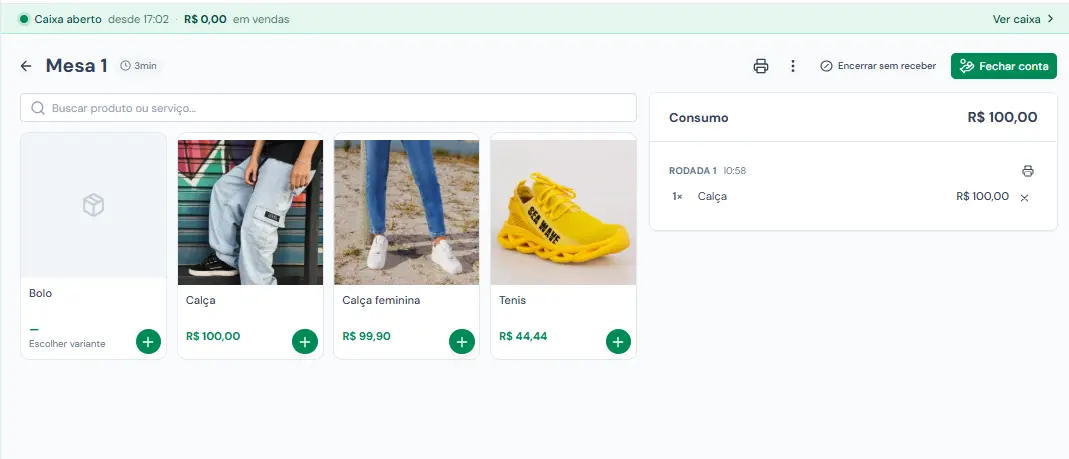
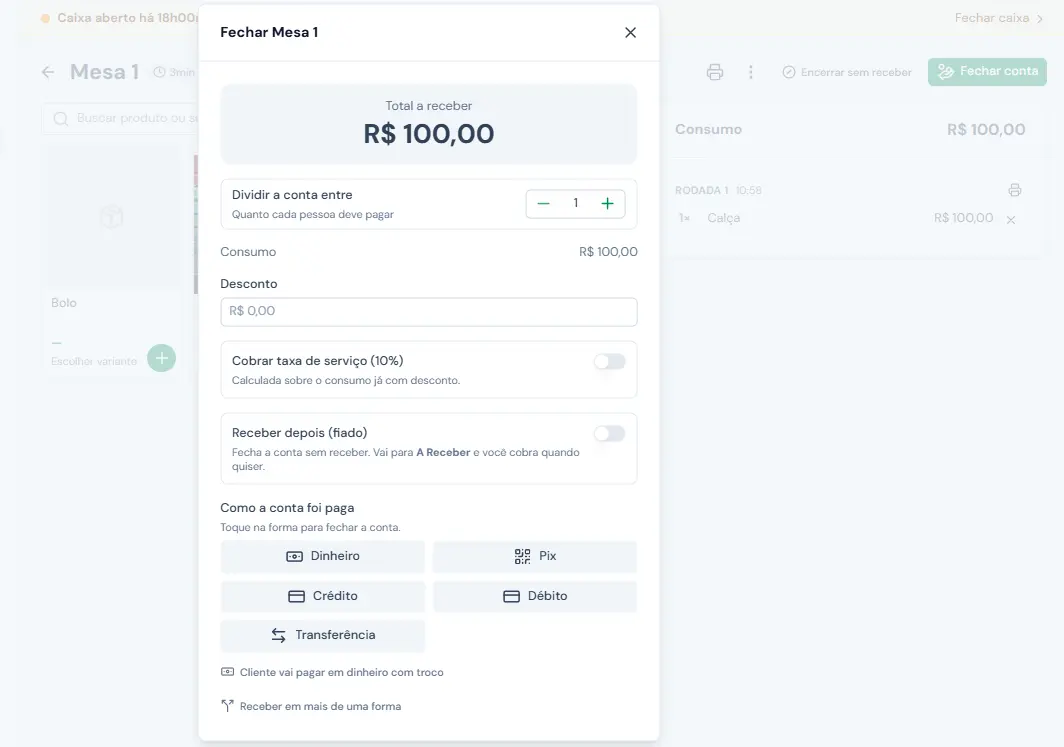
A venda só entra no caixa quando o dinheiro entra — ou seja, no fechamento da conta, não a cada rodada.
Encerrar sem receber existe para o caso em que o cliente foi embora sem pagar: a conta fecha, o consumo fica registrado como perda e você não fica com uma mesa aberta para sempre.
18Orçamentos
Use Orçamentos quando o cliente pergunta o preço antes de fechar: o serviço sob medida, a encomenda, a obra, a festa. Você manda um link, o cliente vê tudo e aceita pelo próprio link — e o sim dele aparece no seu painel.
Orçamento não é venda. Ele não mexe no estoque, no caixa nem no faturamento, e não usa a numeração dos pedidos. Só vira venda quando você o transforma em pedido.

Montar um orçamento
- Vendas › Orçamentos › Novo orçamento.
- Em Itens, busque os produtos e serviços do catálogo. O preço vem do catálogo e pode ser mudado em cada item — é o preço combinado com este cliente. Quando ele fica diferente do catálogo, a linha mostra o preço do catálogo, com um atalho para voltar a ele: é o que pega o "14,50 no lugar de 145,00" antes de o cliente ver.
- Em cada item dá para escrever um detalhe que o cliente vê (cor, medida, o que está incluso).
- Desconto, se houver.
- Em Para quem, escolha um cliente cadastrado ou preencha só o nome e o WhatsApp. Quem pede orçamento ainda não é seu cliente — não precisa entrar na lista de Clientes.
- Em Validade, use os atalhos de 7, 15 ou 30 dias ou escolha a data (até 180 dias).
- Em Condições, o que o cliente precisa saber: prazo, forma de pagamento combinada, o que não está incluso.
- Salve. A tela de envio já abre em seguida.
Enviar ao cliente
- Enviar pelo WhatsApp — abre a conversa com a mensagem pronta: o número do orçamento, o total, a validade e o link. Aparece quando o orçamento tem um WhatsApp válido.
- Copiar o link, para mandar por onde preferir.
- Ver como o cliente vê — abre a página do cliente numa aba nova.
- Baixar PDF (Pro) — o orçamento com o seu logo, os itens, a validade, as condições e um QR code que leva o cliente direto ao botão de aceitar.
O Donus não tem como saber se a mensagem foi mesmo enviada — o WhatsApp não avisa. Por isso o orçamento fica Aguardando resposta desde que é criado.
O que o Donus sabe é quando o cliente abre o link: a tela do orçamento diz "O cliente abriu o link em 15/09 às 14:32" ou "O cliente ainda não abriu o link". A diferença muda o que fazer: quem não abriu talvez nem tenha recebido a mensagem — vale reenviar; quem abriu e não respondeu está pensando, e aí o que ajuda é uma conversa.
Como o cliente aceita
O cliente abre o link e vê o nome da sua loja, os itens, o total, as condições e até quando o orçamento vale ("faltam 5 dias", "vale até hoje"). Se estiver tudo certo, toca em Aceitar orçamento e digita o nome. Não precisa criar conta nem baixar nada.
O aceite registra o nome, a data, a hora e o endereço de internet (IP) do aparelho. É um registro simples de que o cliente concordou — não é uma assinatura e não é um pagamento. A página diz isso ao cliente, e diz também que pagamento e entrega são combinados com você.

Na mesma página, o cliente tem o botão Fale com a loja, que abre o seu WhatsApp com uma mensagem pronta — com dúvida, avisando que acabou de aceitar ou pedindo um orçamento novo quando o prazo passou.
Quando o cliente aceita:
- com o painel aberto, você ouve o aviso e vê a mensagem na hora, com o botão para abrir o orçamento;
- fora do painel, o aceite fica esperando por você: no número ao lado de Orçamentos no menu, nas Pendências (sininho) e num cartão no Dashboard.
As situações de um orçamento
| Situação | O que significa | O que fazer |
|---|---|---|
| Aguardando resposta | Enviado, dentro da validade | Esperar, ou lembrar o cliente |
| Aceito | O cliente aceitou pelo link | Transformar em pedido |
| Vencido | A validade passou e o cliente não aceitou. O link mostra que venceu, sem o botão de aceitar | Renovar validade e enviar de novo — o link continua o mesmo |
| Recusado | Você marcou que o cliente não quis (ou desistiu depois de aceitar) | Reabrir, se ele voltar |
| Virou pedido | Já foi transformado em pedido | Acompanhar pelo pedido |
Na lista, as abas separam cada situação; os aceitos ficam com uma faixa verde na lateral, porque são os que esperam por você.
Transformar em pedido
Toque em Transformar em pedido. Abre a tela de pedido com os itens, as quantidades, os preços e o desconto do orçamento — travados. Vale o que o cliente aceitou, mesmo que o preço no catálogo tenha mudado depois. Ali você escolhe só o que o orçamento não sabe: forma de pagamento, retirada ou entrega, e se já recebeu.
- Dá para transformar um orçamento que ainda está aguardando — o cliente pode ter dito sim por telefone.
- O estoque é conferido nessa hora, não antes: orçamento não reserva produto. Se faltar, a tela avisa, como em qualquer venda.
- Um orçamento vira um pedido só. Clicou duas vezes, ou abriu em duas abas? O Donus devolve o mesmo pedido, sem duplicar a venda.
- Depois, o orçamento mostra Virou o pedido #N, com o atalho para ele.
Vencido, recusado e excluir
- Vencido: use Renovar validade, escolha a nova data e envie de novo. O cliente usa o mesmo link.
- Recusado: Reabrir volta o orçamento para aguardando. Se a validade já tiver passado, ele volta vencido e pede a data nova.
- Excluir: o orçamento some e o link deixa de abrir. Se ele já tinha virado pedido, o pedido continua existindo. Excluir não mexe em estoque nem no financeiro.
Duplicar um orçamento
Duplicar cria um orçamento novo com os mesmos itens, quantidades, preços combinados e cliente — e com a validade recomeçando de hoje. Serve para o mesmo trabalho para outro cliente, para o cliente que voltou depois do prazo e para refazer uma venda que deu errado. Você confere tudo antes de salvar: é um orçamento novo, com número novo e link novo.
O cartão do Dashboard
Quando há orçamento aceito esperando virar pedido ou orçamento que vence até amanhã, o Dashboard mostra um cartão com os três primeiros de cada — número, cliente e valor —, cada um levando direto ao orçamento. No rodapé, quanto está aguardando resposta no total: é o dinheiro que ainda está em negociação.
Orçamentos são do dono e dos operadores. O contador não vê orçamentos: ele cuida do que já virou venda.
19Pedidos
Use Pedidos quando a venda não termina na hora: encomenda, entrega, orçamento aceito (Seção 18), serviço que leva dias.
Criar um pedido
- Vendas › Pedidos › Novo pedido.
- Escolha o cliente.
- Adicione os itens.
- Escolha retirada ou entrega — na entrega, digite o CEP e o endereço se preenche sozinho (confira o número e o complemento).
- Na entrega, a taxa de entrega já vem preenchida com o valor que você configurou em Minha Loja para aquela cidade — e é editável: no balcão você negocia, e vale o que estiver no campo. Em pedido de serviço o campo se chama Taxa de deslocamento — é o mesmo valor, com o nome de quem atende a domicílio.
- Forma de pagamento e desconto, se houver. Se já recebeu, ligue Já recebi o pagamento? — e, se o cliente pagou em mais de uma forma, toque em Receber em mais de uma forma e lance cada parte (mesmo contador da Venda Rápida, Seção 14). O botão Criar pedido só libera quando as partes fecham o total.
- Salve.
O total do pedido é produtos − desconto + entrega. O desconto sempre incide sobre a mercadoria, nunca sobre o frete: "frete grátis" é taxa zerada, não desconto — é o que mantém o relatório de descontos e o rateio de receita corretos.
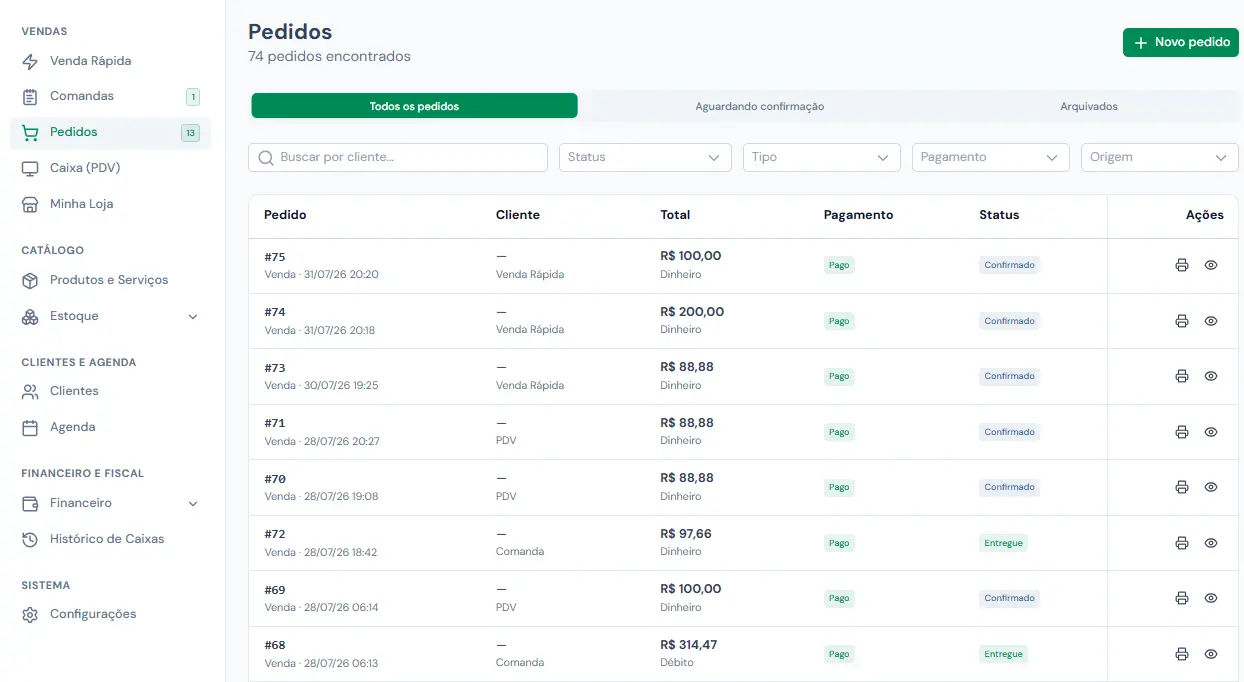
O caminho de um pedido
Recebido → Em preparo / Em andamento → Pronto → Entregue
O pedido também guarda o status do pagamento: pendente (fiado) ou pago. São coisas separadas de propósito — você pode entregar sem receber, e receber sem ter entregue.
Na tela do pedido você tem: o andamento da venda, imprimir comanda, cobrar (quando ainda falta receber), gerar recibo em PDF (Pro), anexar comprovante e editar observações.
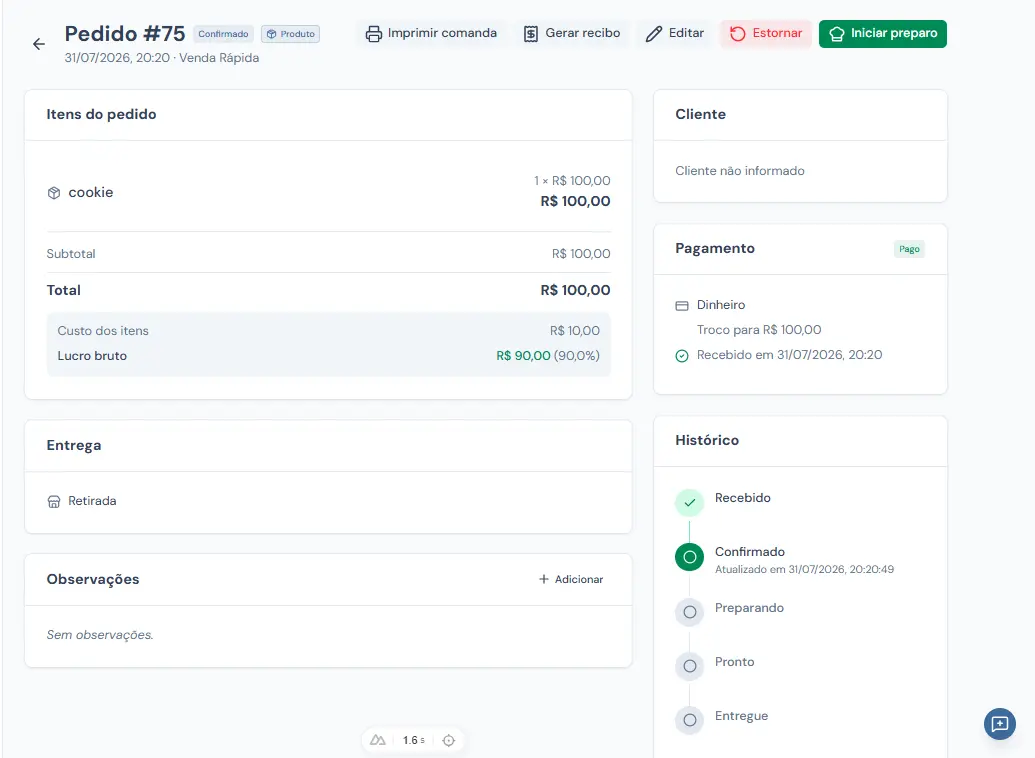
Quem vendeu, quem cancelou, quem editou
Quando você trabalha com equipe (Pro — Seção 34), cada venda guarda quem a registrou. O nome aparece no cabeçalho do pedido ("Vendido por Ana"), vira uma coluna na lista de pedidos e um filtro por vendedor — assim você vê o dia de uma pessoa só.
Essa coluna e esse filtro só aparecem quando há mais de uma pessoa na conta. Trabalhando sozinho, seria o seu nome repetido em toda linha.
No rodapé do quadro Andamento, dentro do pedido, o botão "Ver quem fez o quê" abre o histórico completo: quem registrou a venda, quem mudou o status, quem editou o endereço, quem cancelou e por qual motivo — cada linha com o nome e a hora. É o lugar de olhar quando um número não bate.
Pedidos que chegam pela loja online aparecem sem vendedor, e está certo: quem os lançou foi o próprio cliente.
Para ver isso somado no fim do mês, use o relatório Vendas por vendedor (Financeiro › Relatórios — Seção 30): faturamento e ticket médio por pessoa, e uma segunda tabela com cancelamentos, estornos e contas não recebidas por responsável.
Cobrar um pedido que ainda não foi pago
Enquanto houver valor a receber, a tela do pedido mostra o botão Cobrar. Ele abre tudo que faz o cliente pagar:
- Copiar link de pagamento — a página onde o cliente vê o valor, copia sua chave Pix e anexa o comprovante.
- Mostrar QR — o cliente aponta a câmera e cai nessa mesma página. Serve no balcão, sem ninguém digitar link nenhum.
- Sua chave Pix, para copiar e colar onde quiser.
- Enviar cobrança pelo WhatsApp (Pro) — abre a conversa com a mensagem pronta.
- Baixar PDF do pedido (Pro) — o documento com seu logo, os itens, o valor, a chave Pix e o QR.
Recebeu na hora, ali no balcão? Use "Recebi — registrar pagamento" no próprio painel de cobrança: abre o Receber (Seção 21). Recebendo tudo, o pedido vira pago e o documento seguinte já sai como recibo.
Se o cliente já pagou uma parte, o Cobrar mostra só o que falta — no painel, na mensagem do WhatsApp, no PDF e na página de pagamento. Ninguém é cobrado de novo pelo que já pagou.
No crediário, o Cobrar fala da parcela. O número em destaque é o que está em atraso (ou a próxima parcela), com o total que falta embaixo. O botão do WhatsApp vira Cobrar a parcela pelo WhatsApp, aparece Enviar extrato pelo WhatsApp e, no lugar do PDF do pedido, Baixar carnê em PDF (Pro) — veja a Seção 22. O carnê também fica no quadro Parcelas do pedido, inclusive depois de quitado.
20Cancelar ou estornar uma venda
São duas coisas diferentes, e a diferença importa para a sua contabilidade.
| Cancelar | Estornar | |
|---|---|---|
| Quando | O pedido ainda não foi entregue | O pedido já foi entregue |
| Quem pode | Você e seus operadores | Só o dono da conta |
| Estoque | Volta sempre | Você escolhe se volta |
| Financeiro | A entrada some do mês da venda | A venda continua no mês em que aconteceu; entra uma saída hoje |
Por que estorno não apaga a venda: apagar mudaria o faturamento de um mês que já passou — inclusive um mês que você já declarou. A venda fica onde estava e a devolução aparece hoje, que é como isso deve ser registrado.
Isso não significa que a venda estornada segue contando como faturamento: ela sai do faturamento do mês em que você estornou, e sai do limite do MEI. O que não muda é o mês em que a venda foi registrada.
Pedido que já recebeu uma parte (Seção 21): cancelar não apaga o que entrou. Cada valor recebido é estornado com uma saída com data de hoje, como no estorno, porque aquele dinheiro já contou no mês em que entrou. Se parte dele foi em dinheiro na gaveta, o cancelamento pergunta "Devolvi em dinheiro do caixa": deixe marcado se tirou o dinheiro da gaveta, desmarque se devolveu por Pix ou outro meio.
Ao estornar você decide:
- Devolver itens ao estoque — cliente se arrependeu, a mercadoria voltou boa? Sim. Produto quebrado ou estragado? Não.
- Devolvi em dinheiro do caixa — marque se você tirou o dinheiro da gaveta. Se devolveu por Pix, deixe desmarcado. Numa venda paga em mais de uma forma, sai da gaveta só a parte que foi paga em dinheiro.
Excluir: quando a venda foi um teste
Fez uma venda só para ver como funciona, ou lançou o mesmo pedido duas vezes? Abra o pedido e use Excluir (no celular, no menu ⋮, como Excluir (foi um teste)). O pedido é apagado como se não tivesse acontecido:
- a venda sai do faturamento do mês, sem deixar a linha de estorno no financeiro;
- os produtos voltam ao estoque;
- se a venda foi em dinheiro com o caixa aberto, a conferência deixa de esperar esse valor — se entrou dinheiro de verdade na gaveta, retire;
- o pedido some da lista. O número não é reaproveitado: o próximo pedido continua a sequência.
Antes de confirmar, a tela mostra exatamente o que vai acontecer com aquele pedido.
Quando dá para excluir:
- só o dono da conta — apagar uma venda sem deixar rastro no financeiro não é algo que outra pessoa da equipe possa fazer;
- se o dinheiro da venda entrou neste mês. Venda de um mês que já fechou só se desfaz com estorno, para não mudar o faturamento de um mês já apurado. Vale também para o fiado que já recebeu uma parte: conta o mês de cada recebimento;
- se a venda não está num caixa já fechado — excluir mudaria a conferência daquele fechamento.
Quando não dá, a tela diz por quê e oferece o estorno no lugar.
Excluir um pedido não devolve a cota de vendas do mês do plano grátis.
Parte 4 — Receber
21Formas de pagamento e status
Toda venda registra como foi paga (dinheiro, Pix, débito, crédito) e se foi paga. A venda paga em mais de uma forma aparece como Misto — no Caixa (PDV), na Venda Rápida, em Pedidos e no fechamento de Comandas — e o detalhe mostra quanto entrou em cada forma. A taxa da maquininha é calculada só sobre a parte no cartão, e o Você recebe do pedido mostra a venda inteira menos essa taxa (R$ 50 em dinheiro + R$ 50 no crédito com R$ 1,50 de taxa = você recebe R$ 98,50).
- Pago — o dinheiro já entrou.
- Pendente — é fiado, ou venda com entrada que ainda não foi paga inteira. Fica em A Receber até você receber o que falta.
Receber um pedido pendente — tudo ou uma parte
Quando o cliente pagar, abra o pedido e toque em Receber.
- Quanto recebeu agora já vem com tudo que falta. Recebeu tudo? É só escolher a forma e tocar em Quitar.
- Recebeu só uma parte ("ela trouxe R$ 40")? Troque o valor. O botão passa a dizer Receber R$ 40,00, e a tela avisa quanto fica faltando. O pedido continua pendente, com o resto em aberto.
- Pagou esse valor em mais de uma forma? Toque em Receber em mais de uma forma e lance cada parte, com o mesmo contador do balcão.
- Foi dinheiro com o caixa aberto? Marque "O dinheiro entrou na gaveta do caixa" para a conferência do fechamento bater.
Em dinheiro, pode digitar o valor que o cliente entregou: se passar do que falta, a tela mostra o troco a devolver e lança só o que faltava.
Cada recebimento entra no financeiro no dia em que o dinheiro entrou, e não no dia da venda: fiado de agosto pago em setembro conta em setembro.
Na tela do pedido, o quadro Pagamento mostra o extrato: quanto já entrou, quanto falta e cada recebimento, com a data, a forma e quem lançou. A entrada dada no dia da venda aparece como Entrada.
Pedido no crediário. O quadro Pagamento mostra também as Parcelas, cada uma com a situação (paga, vencida há X dias, vence hoje). O Receber já vem com o que está vencido — ou com a próxima parcela — e diz qual parcela o valor quita antes de você confirmar. Logo abaixo ficam Renegociar parcelas e, num fiado sem parcelas, Parcelar o que falta (Pro): os mesmos da ficha do A Receber (seção 22).
Lancei o valor errado
O dono da conta pode excluir um recebimento pelo ícone de lixeira no extrato, informando o motivo. O valor sai do financeiro com uma saída na data de hoje, e a entrada original continua no histórico. Se era dinheiro que entrou na gaveta e há caixa aberto, a tela pergunta se o valor sai da gaveta: vem marcado quando o recebimento foi lançado nesse mesmo caixa, e desmarcado quando foi lançado num caixa que já fechou (marque só se estiver devolvendo esse dinheiro agora, em espécie). Se aquele recebimento tinha quitado o pedido, o pedido volta a ficar pendente. O recebimento excluído continua no extrato, riscado, com quem excluiu e por quê.
Desistiu de receber o resto
Não vou receber (no menu do pedido) baixa como perda só o que falta. O que o cliente já pagou continua como receita. Vale para o fiado já entregue e para a venda a prazo feita no balcão (PDV ou venda rápida). Um pedido que ainda não foi entregue (manual, WhatsApp ou loja online) não pode ser baixado como perda, porque o produto ainda está com você: nesse caso, cancele o pedido.
22A Receber: cobrança de fiado
Financeiro › A Receber é o lugar de tudo que ainda vão te pagar: fiado e parcelas do crediário, na mesma lista. Está em todos os planos: saber quem te deve é o básico de cuidar do próprio dinheiro.
No topo, as três perguntas do dia:
- Vencido — o que já passou da data, e de quantos clientes.
- Vence em 7 dias — o que vence hoje e nesta semana.
- A receber no total — a soma do que falta, não do que foi vendido.
Toque num número para ver só aquilo (toque de novo para ver tudo).
Duas formas de olhar a lista:
- Por vencimento (a que abre) — uma linha por parcela, separadas em Vencidas · Hoje · Próximos 7 dias · Depois. Responde "quem eu cobro hoje". O fiado sem parcelas conta como devido desde o dia da venda (aparece como "fiado · desde 02/10 · há 18 dias"). Parcela paga em parte mostra o que falta dela ("falta R$ 23,00 de R$ 83,33").
- Por cliente — uma linha por cliente, com quanto ele deve no total, quanto está vencido, há quantos dias está a parcela mais atrasada e quando ele pagou pela última vez. Quem tem mais vencido aparece primeiro. Cliente com mais de um pedido em aberto abre a lista dos pedidos dele.
Use a busca para achar o cliente pelo nome (sem precisar de acento) ou o pedido pelo número.
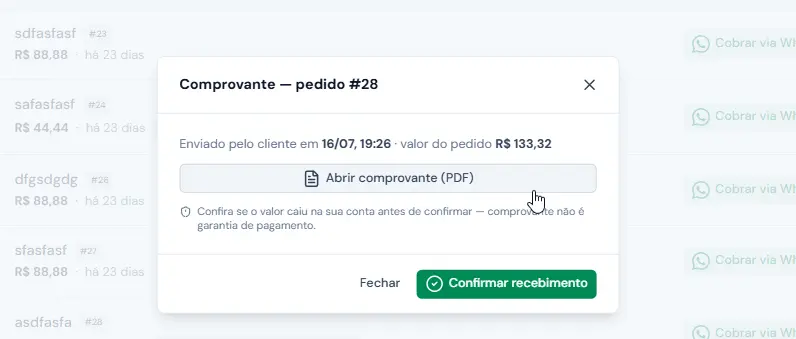
O ícone de comprovante na linha aparece quando o cliente mandou um comprovante pela página de pagamento (Seção 23) e você ainda não registrou o recebimento. No crediário ele manda um a cada parcela: registrou o recebimento, o ícone some até chegar o próximo.
A ficha. Toque numa linha para abrir a ficha do pedido: o que já foi pago, o que falta, a entrada e cada parcela com a situação dela — paga em 14/11 (adiantada), vencida há 12 dias, vence hoje. Dali você recebe, cobra, renegocia ou abre o pedido.
- Receber — abre a mesma tela do pedido. No fiado, já vem com o que falta (um toque quita). No crediário, já vem com o que está vencido (ou com a próxima parcela, se nada venceu), com atalhos para "Vencida", "Parcela 2/3" e "Tudo". Antes de confirmar, a tela diz o efeito: "Quita a 2/3 e abate R$ 16,67 da 3/3". Veja Receber um pedido pendente — tudo ou uma parte, na seção 21.
- Cobrar via WhatsApp (Pro) — abre a conversa com a mensagem pronta, o pedido e o link de pagamento. Você revisa e envia. No fiado, a mensagem cobra o que falta. No crediário, cobra a parcela: "Passando para lembrar da parcela 2/3 (venceu em 15/12)", com o valor dela, e não o carnê inteiro. Se nada venceu, lembra da próxima ("vence em 15/01"). O valor da mensagem é o mesmo que o cliente vê em destaque ao abrir o link.
- Enviar extrato (Pro) — no crediário, manda pelo WhatsApp quanto já foi pago, o que vem a seguir e o link com as parcelas. Não tem tom de cobrança: serve também para avisar "já anotei o seu pagamento".
- Carnê em PDF (Pro) — uma folha com a entrada e as parcelas, a data de cada uma já paga e uma linha em branco nas outras, para anotar e vistar no balcão. Tem a sua chave Pix e o QR do link de pagamento. Mostra a situação do dia em que você gerou.
- Renegociar (Pro) — a cliente pediu para mudar as datas ou o número de parcelas. As parcelas já pagas ficam como estão; as que estão em aberto são trocadas pelas novas, que dividem exatamente o que falta. O que já foi pago de uma parcela continua registrado. As parcelas de antes ficam no histórico do pedido, com o que foi combinado.
- Parcelar (Pro) — o fiado que virou carnê: divide o que falta em parcelas com vencimento, no mesmo editor da venda. Aparece com Vendo no crediário ligado (Configurações › Vendas) e exige cliente cadastrado no pedido.
- Não vou receber — assume o prejuízo e tira a dívida da lista. Ela continua registrada como perda, para você saber quanto perdeu no ano. Se o cliente já tinha pago uma parte, a perda é só o que faltava: o que entrou continua como receita. A opção só aparece nos pedidos em que a mercadoria já saiu: fiado entregue e venda a prazo do balcão. Depois da baixa, o link de pagamento do cliente passa a dizer que o pedido foi encerrado, e na lista de pedidos o pagamento aparece como Não recebido (e não mais "A receber"), com o saldo perdido no detalhe do pedido. O filtro "A receber" da lista mostra só quem ainda deve.
> Mudou para o plano Gratuito? As parcelas que você vendeu no Pro continuam aparecendo e recebíveis. Só criar e renegociar parcelas é do Pro.
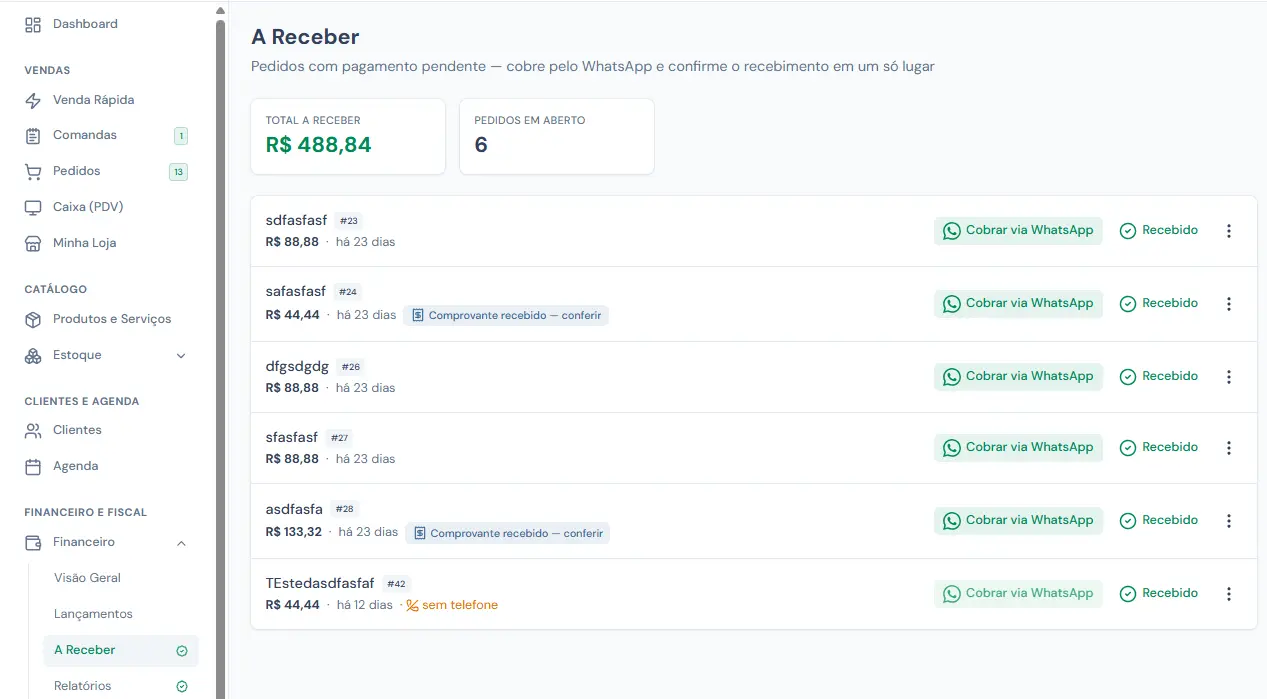
23Comprovante do cliente
Toda venda tem uma página de pagamento com link próprio, que você manda para o cliente. Nela ele vê o resumo do pedido, paga no Pix (com a chave copiável) e anexa o comprovante — foto, print ou PDF.
Se ele já pagou uma parte, a página mostra em destaque quanto falta pagar, com "você já pagou R$ X de R$ Y" logo abaixo, e a lista Pagamentos registrados: cada pagamento que você lançou, com a data e a forma. É o comprovante dele, sem papel.
No crediário, a página vira o carnê online. O número em destaque é o que pagar agora, e não o carnê inteiro: o que está em atraso (em vermelho) ou, se está tudo em dia, a próxima parcela e quando ela vence. Embaixo vêm o total que falta, uma barra de quanto já foi pago e Suas parcelas: a entrada e cada parcela com a situação — paga 14/11, vencida há 5 dias, vence hoje, a vencer. Quem quiser adiantar pode pagar mais: o que passar abate das próximas parcelas. Depois de tudo pago, o link continua mostrando as parcelas e os pagamentos.
O cliente vê só o pedido dele: valores, datas e formas. Quem da loja lançou cada pagamento, o caixa e os itens não aparecem.
Recibo de cada pagamento (Pro). No pedido, cada pagamento do extrato tem o ícone de recibo: um PDF com "Recebemos de Maria a quantia de R$ 83,33, referente ao pedido Nº 182", as formas e quanto faltava depois daquele pagamento. Pagamento feito em duas formas no mesmo momento sai num recibo só. Pagamento excluído não tem recibo. E o recibo do pedido quitado em várias vezes lista cada pagamento, em vez de mostrar só a forma do último.
Quando o comprovante chega, você recebe um aviso na hora e ele aparece em A Receber para conferir. Depois que você registra o recebimento, a página do cliente deixa de dizer "aguardando a conferência da loja" — no crediário, ele manda o comprovante da parcela seguinte do mesmo link.
Parte 5 — Sua loja online
24Minha Loja
Vendas › Minha Loja é o painel do seu canal de vendas na internet. Toda conta já vem com uma loja pronta, de graça.
Link e QR code
- Copiar link e Compartilhar — mande no WhatsApp, coloque na bio do Instagram.
- Baixar QR code em PNG — imprima e deixe no balcão: o cliente aponta a câmera e cai direto na sua loja.
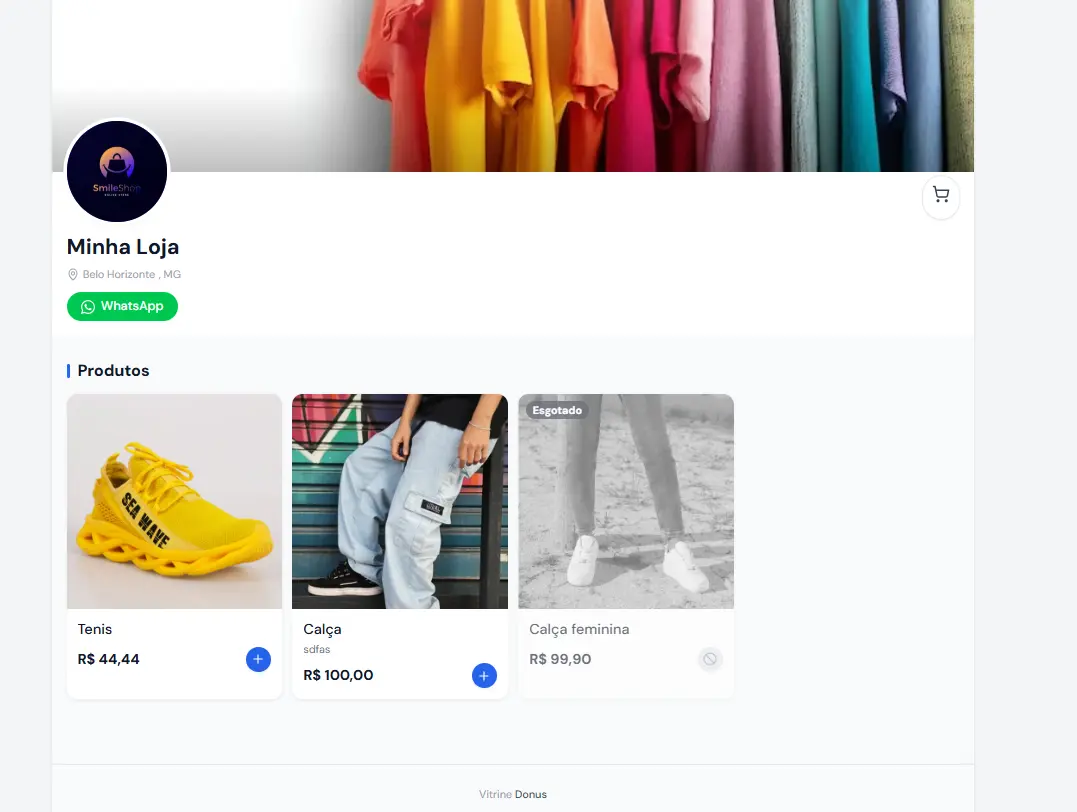
- Ver minha loja como cliente — abre exatamente o que o cliente enxerga.
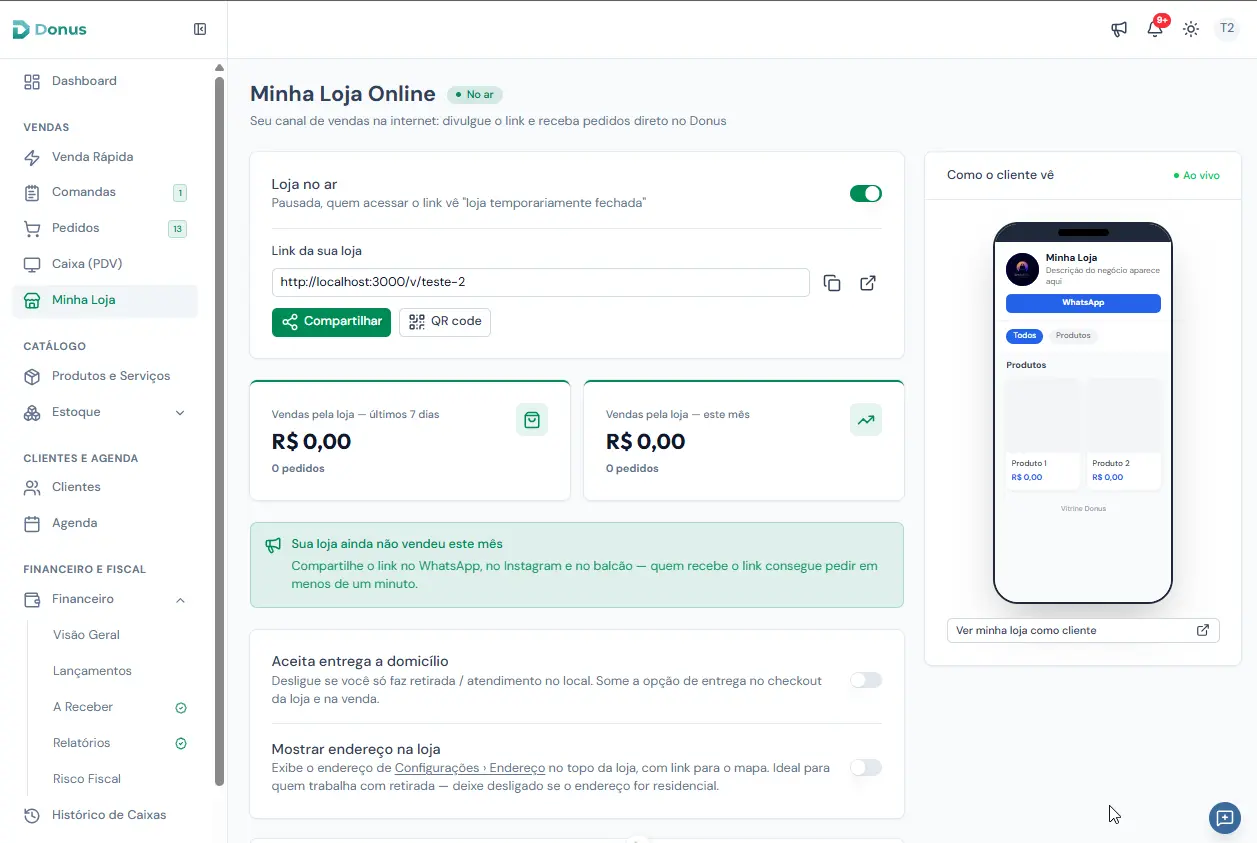
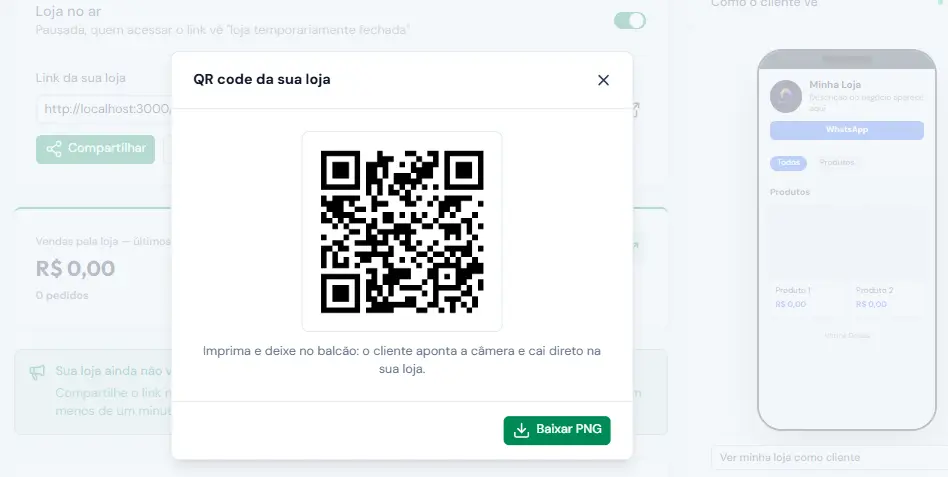
Ajustes da loja
| Ajuste | O que faz |
|---|---|
| Loja no ar / Pausada | Pausada, quem abrir o link vê "loja temporariamente fechada". Use em férias ou reforma. |
| Aceita entrega a domicílio | Desligue se você só faz retirada — a opção de entrega some do checkout da loja e da tela de novo pedido, e o card de frete fica travado. Para tirar da entrega só alguns itens, não desligue isto: use Não sai para entrega no cadastro deles. |
| Entrega e frete | Quanto você cobra para entregar e para onde entrega. Detalhado abaixo. |
| Formas de pagamento | O cliente só vê as formas que você marcar. Não afeta a venda no balcão. |
| Mostrar endereço | Exibe o endereço com link para o mapa. Desligado por padrão — muita gente cadastra endereço residencial. |
| Mostrar horários | Exibe os horários e o aviso "Aberto agora" / "Fechado". |
| Horários de funcionamento | Dias e faixas de horário. Funciona com horário que vira a madrugada (18h às 3h). |
Você também vê aqui quanto a loja vendeu nos últimos 7 dias e no mês — o retorno de ter divulgado o link.
Como o cliente acha o produto na sua loja
A loja mostra 48 itens de cada vez e um botão Ver mais no fim. Se o seu catálogo tem menos que isso, o cliente vê tudo de uma vez e nunca encontra esse botão — nada muda para você.
Se tem mais, é o que evita que a loja fique pesada: em vez de o celular do cliente baixar o catálogo inteiro (e travar antes de mostrar qualquer coisa), ele baixa a primeira leva e pede o resto conforme rola.
Para chegar num produto específico, o cliente tem dois caminhos, e os dois ficam fixos no topo enquanto ele rola:
- A busca — digita parte do nome e a loja procura no seu catálogo inteiro, não só no que está na tela. Se ele estiver dentro de uma categoria, a busca fica limitada a ela (o campo avisa: "Buscar em Bebidas…").
- Os atalhos de categoria — as mesmas categorias que você usa no catálogo, cada uma com o número de itens ao lado. Um toque abre só aquela categoria.
Produtos que você deixou sem categoria aparecem num atalho chamado Outros. Serviços sem categoria têm o atalho deles, chamado Serviços — a loja não mistura os dois, porque quem procura um corte de cabelo não procura em "Outros". Os dois vêm sempre por último, e cada um só aparece se tiver alguma coisa dentro.
Categoria que você criou mas ainda está vazia não aparece na loja — não há o que mostrar. Ela continua no seu catálogo, esperando você pôr itens dentro.
O que o cliente vê ao tocar num item
Tocando no card de um produto ou na linha de um serviço, o cliente abre o item inteiro: todas as fotos (é só arrastar para o lado), a descrição completa, com as quebras de linha do jeito que você digitou, e, se o produto tiver variações, a lista com o preço de cada uma. No celular ele sobe de baixo da tela; no computador, abre uma janela no meio.
O botão + do card continua adicionando direto, sem abrir nada, para quem já sabe o que quer. A exceção é o produto com variações: aí o + abre o item, porque o cliente precisa escolher o tamanho (ou a cor, o sabor) antes.
No celular, o botão voltar fecha o item e devolve o cliente para o mesmo ponto da loja, sem sair dela.
Link de um produto só
Todo item aberto tem o botão Compartilhar (o ícone ao lado do X, sobre a foto). No celular, ele abre o menu de compartilhar do aparelho, com o WhatsApp entre as opções; no computador, copia o link. Quem recebe o link cai na sua loja já com aquele item aberto, e fechando continua navegando pelo resto.
Use para responder o cliente que pergunta "tem aquele bolo de pote?": abra o item na sua loja, toque em Compartilhar e mande. O seu cliente pode usar o mesmo botão para mandar o produto a quem vai decidir junto.
O link funciona para qualquer item da sua loja, não importa o tamanho do catálogo. E, mandado no WhatsApp, ele chega com a prévia do item: o nome do produto, o começo da descrição e a foto — não a capa genérica da loja.
Entrega e frete
O card Entrega e frete define quanto o cliente paga para receber em casa. O valor aparece para ele antes de fechar o pedido, entra no total, vai na mensagem do WhatsApp e vira uma linha própria no seu financeiro (categoria Taxa de entrega) — o frete deixa de ser aquele valor combinado por fora que nunca entrava no sistema.
Taxa de entrega padrão — o que você cobra quando o destino não tem preço próprio. Deixe R$ 0,00 se não cobra frete.
Frete grátis a partir de R$ ___ — o pedido que atinge esse valor não paga entrega. Compara o valor dos produtos, sem o frete. Deixe em branco para não oferecer.
Zonas de entrega — o preço por destino. Cada zona é uma cidade específica ou um estado inteiro:
| Você cadastra | Vale para |
|---|---|
| Uma cidade (escolhida na lista do IBGE) | Só aquela cidade |
| Um estado inteiro | Todas as cidades daquele estado que não tenham zona própria |
A ordem é sempre: cidade → estado → taxa padrão. Se você cadastrou "Campinas R$ 12" e "todo o estado SP R$ 25", quem mora em Campinas paga 12 e quem mora em Sorocaba paga 25.
Cada zona aceita um prazo opcional ("3 a 5 dias úteis") que o cliente vê junto do valor.
Entregar apenas nos destinos cadastrados — ligado, quem estiver fora das suas zonas não consegue escolher entrega: o cliente vê o aviso "ainda não entregamos aí" e a retirada continua disponível. É o jeito de dizer "vou até a cidade vizinha, não vou até a região inteira".
O item que não sai para entrega
Alguns itens simplesmente não vão de moto. O bolo de três andares, o móvel montado, o serviço que só existe na sua cadeira. Antes, o cliente montava o carrinho com esse item, escolhia entrega, digitava o endereço, via o frete, finalizava — e você ligava depois para desfazer.
No cadastro do produto, ligue Não sai para entrega — só naquele item. No serviço, o mesmo switch se chama Somente no local. O resto do catálogo não muda.
O que acontece a partir daí, na sua loja online:
| Onde | O que o cliente vê |
|---|---|
| No card do produto | Um selo Somente retirada. O item continua comprável — só está avisado. |
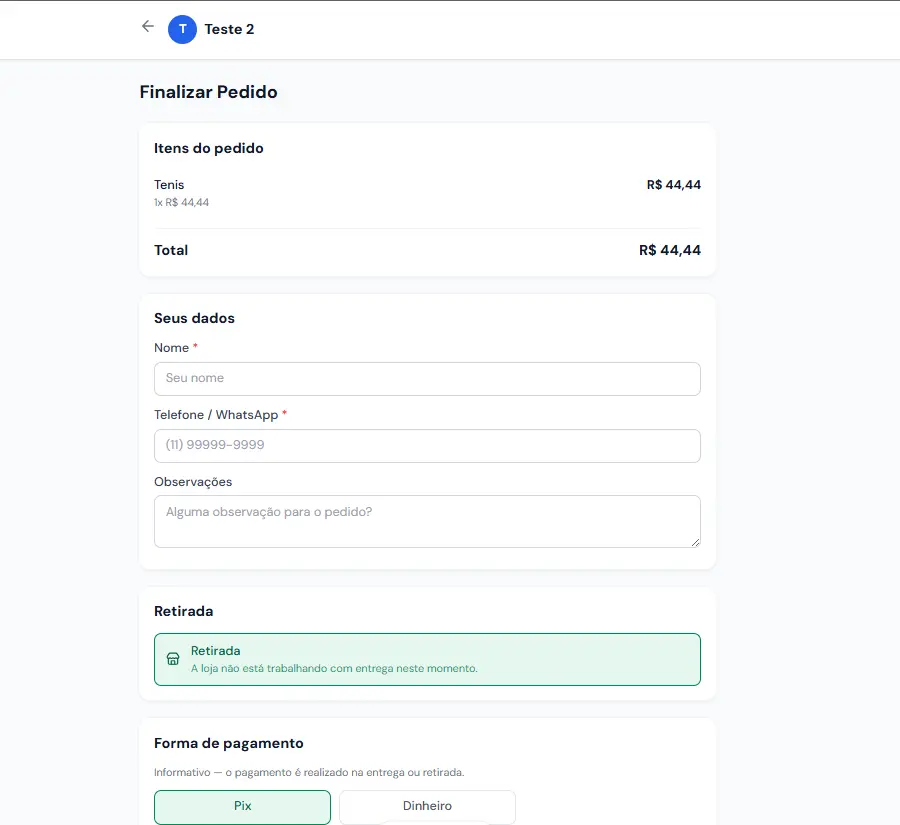
| No carrinho | "Este pedido será retirado na loja", com o nome do item e um botão para removê-lo. |
| No fechamento | A opção de entrega dá lugar ao motivo, nomeando o item. Removeu, a entrega volta na hora. |
Onde o frete entra
| Tela | Como funciona |
|---|---|
| Loja online | O cliente escolhe o destino e o valor é calculado sozinho. Ele vê antes de fechar o pedido. |
| Pedidos › Novo pedido | Vem sugerido pela cidade do cliente e é editável — no balcão você negocia. |
| Venda Rápida, Caixa (PDV) e Comandas | Não têm taxa de entrega. São venda no balcão, com o cliente na sua frente. |
O frete vira uma linha própria no seu financeiro, na categoria Taxa de entrega, separada da mercadoria. Isso é o que permite responder "quanto eu arrecadei de entrega neste mês?" sem misturar com o que você vendeu. Se você estornar o pedido, o frete volta junto.
25Personalizar a lojaPro
Sua loja já nasce com uma capa pronta. No Pro você deixa com a cara do seu negócio:
- Cor de destaque — escolha entre as cores da paleta; ela pinta botões e detalhes.
- Imagem de capa própria — o banner do topo. Envie em alta que o sistema ajusta.
O painel de Configurações mostra um preview ao vivo: você mexe e vê o resultado na hora, do lado.
26Como o cliente compra
- Ele abre o link ou aponta a câmera para o QR code.
- Navega pelas categorias e adiciona itens ao carrinho. Nos itens com lista de escolhas, a loja pergunta os sabores e adicionais antes de somar ao carrinho, com o total do item já atualizado (Seção 9).
- No carrinho, escolhe retirada ou entrega e informa os dados.
- Na entrega, o CEP preenche o endereço e ele escolhe para onde vamos entregar na sua lista de destinos. O resumo passa a mostrar Subtotal / Entrega / Total, com o prazo da zona e, quando for o caso, quanto falta para o frete sair de graça.
- Escolhe a forma de pagamento entre as que você habilitou.
- Confirma.
A mensagem que chega no seu WhatsApp traz a mesma quebra (subtotal, entrega e total) — cliente e loja combinam o mesmo número.
Antes disso, no carrinho, o cliente já vê a partir de quanto sai a entrega, em quais cidades você entrega (se você restringiu os destinos) e quanto falta para o frete sair de graça. O valor exato depende da cidade e aparece no passo seguinte.
O pedido cai na hora no seu painel: toca um som, aparece um aviso e o contador de Pedidos a atender sobe. Se a forma escolhida foi Pix, o cliente já vai direto para a página onde paga e anexa o comprovante.
Agendamento pela loja
Se você trabalha com hora marcada, o cliente também agenda sozinho pela loja: escolhe o serviço, o dia e o horário livre (calculado a partir da duração do serviço e dos seus horários de funcionamento), informa os dados e confirma. O agendamento entra na sua Agenda esperando sua confirmação.
Parte 6 — Agenda
27Agenda de serviços
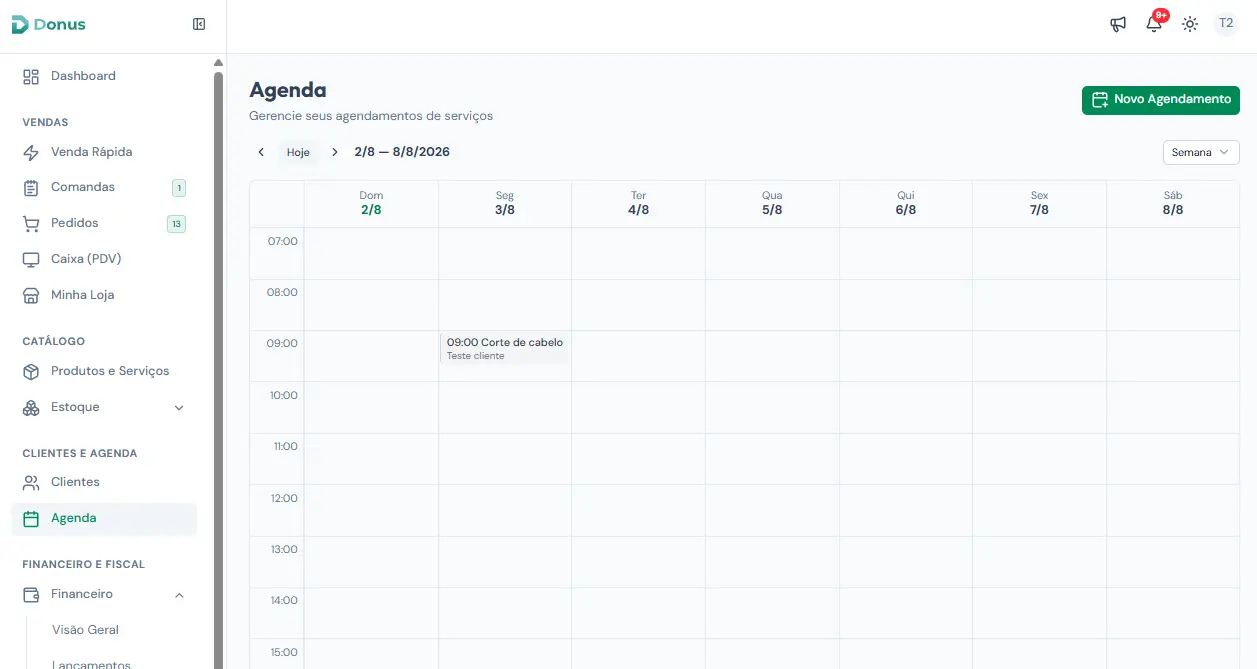
Clientes e Agenda › Agenda organiza os atendimentos com hora marcada.
- Visão de calendário, com atalho para Hoje.
- Novo agendamento: cliente, serviço, data e hora. A duração vem do cadastro do serviço.
- Agendamentos feitos pela loja online chegam aqui marcados como vindos da loja, esperando sua confirmação.
- Atendimento realizado vira venda, com o estoque de insumos baixando junto.
Parte 7 — Dinheiro e impostos
28Financeiro: visão geral
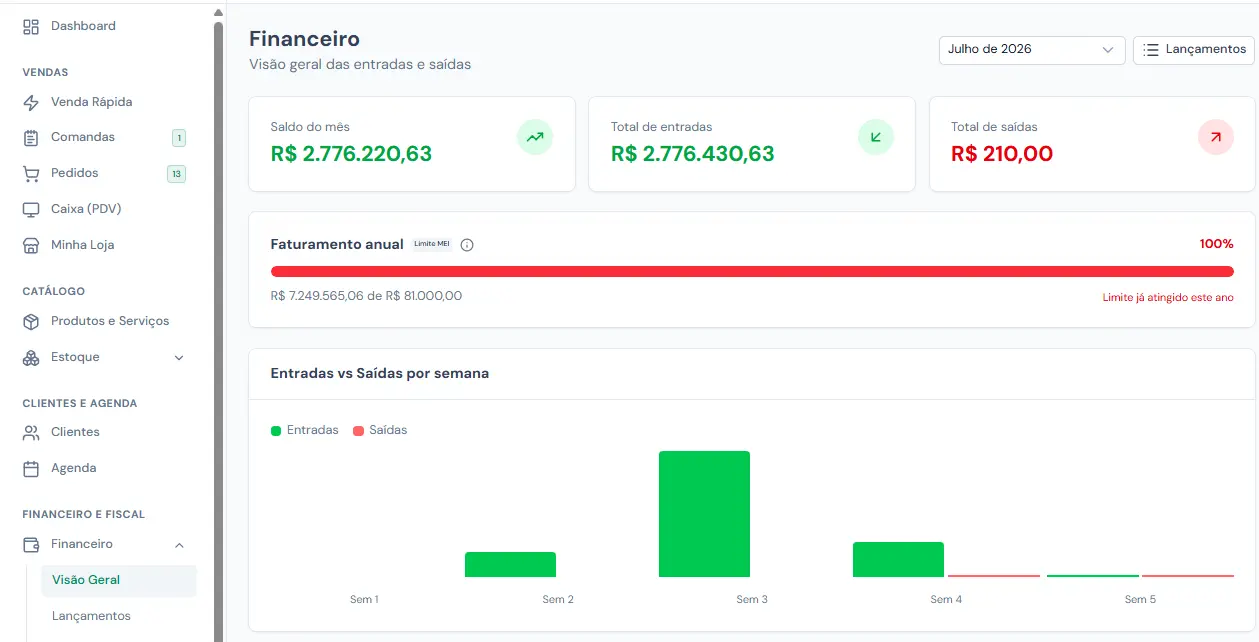
Financeiro › Visão Geral mostra entradas, saídas e o resultado do período — o que sobrou.
As entradas de venda são criadas sozinhas, toda vez que você vende. Você não precisa lançar nada à mão para isso.
Sobra real: o que fica com você
Logo abaixo dos cards tem o painel Sobra real, que faz a conta do mês inteira, em ordem:
Faturamento − Despesas − Taxa da maquininha − DAS = SobraA taxa da maquininha só aparece se você cadastrar qual maquininha usa (veja abaixo). O
DAS só aparece se você for MEI, e entra pelo valor fixo do mês.
Duas coisas importantes sobre esse painel:
- A taxa é um cálculo e não vira lançamento. Ela aplica a taxa que você informou sobre
o que entrou no cartão. Seu faturamento, seu caixa e o limite de R$ 81 mil do MEI continuam
contando o valor cheio da venda — que é como a Receita cobra.
- Enquanto o Donus não souber se suas vendas no crédito foram à vista ou parceladas, ele
mostra a taxa como "no mínimo" e a sobra como "no máximo". Não é modo de falar: o
parcelado custa mais caro na maquininha, então a taxa de verdade é igual ou maior que a
exibida, e a sobra de verdade é igual ou menor. Se você recebeu só no débito no mês, o
"no mínimo" não aparece — ali o número não tem essa dúvida. **Se você não parcela, basta
dizer isso** em Configurações › Maquininha e o "no mínimo" some de vez (veja abaixo).
- Quando o Donus sabe em quantas vezes cada venda foi, o detalhe da taxa deixa de ter uma
linha de crédito e passa a ter até três — crédito à vista, crédito 2x a 6x e
crédito 7x a 12x —, cada uma descontada pela taxa dela. Só aparece a faixa em que
você faturou; faixa sem venda não vira linha de zero.
- No mês em que você começa a informar o parcelamento, parte do crédito tem a informação e
parte não. O painel diz quanto ficou de fora, em reais e em porcentagem do crédito, e
mantém o "no mínimo" só por causa dessa parte — o resto do mês está exato. É um estado de
passagem: dali para a frente toda venda no crédito tem a resposta.
- Se você lançou o DAS ou a taxa da maquininha como despesa, eles saem da linha "Despesas"
para não serem cobrados duas vezes — o DAS já entra como valor fixo e a taxa já é calculada
sobre o que passou no cartão. O painel avisa quando isso acontece e diz quanto saiu da linha,
e é por isso que "Despesas" aqui pode ser menor que o card "Total de saídas" lá em cima.
Isso só vale quando o Donus está mesmo descontando aquela parcela: se você não é MEI, ou
ainda não cadastrou a maquininha, o que você lançou continua contando como despesa normal.
Atenção a um caso: se o que você lançou em "Taxas de maquininha" for o aluguel da
máquina, mude a categoria para "Contas fixas" — o aluguel não está incluído no percentual da
taxa e precisa ser descontado à parte. O painel lembra disso na hora.
- Se você estornou uma venda do cartão no mês, a taxa dela continua na conta, e o
painel mostra isso separado: "sobre vendas do mês" de um lado, "retida em X vendas
estornadas" do outro. O motivo é que a maquininha normalmente não devolve a taxa quando
a venda é estornada — o dinheiro voltou para o cliente, mas o custo de ter passado o cartão
ficou com você. Repare que essa taxa não está sendo descontada das suas outras vendas:
ela é o prejuízo daquela venda desfeita, mostrado onde dá para reconhecê-lo. Se a sua
maquininha devolveu a taxa nesse estorno — o que costuma acontecer quando o cancelamento é
feito no mesmo dia, na própria máquina, antes de o dinheiro cair —, a sobra do mês está
um pouco mais baixa que a real.
Cadastrar sua maquininha
Em Configurações › Maquininha você escolhe qual maquininha usa e **digita as taxas de
débito e crédito da sua fatura**. Os campos nascem vazios, de propósito.
Você digita todas as taxas de uma vez, com a fatura aberta na frente, e clica em **Salvar
taxas** no fim do quadro. Enquanto houver campo alterado sem salvar, a tela avisa — e avisa
de novo se você tentar sair da página.
Use a vírgula para os centavos, como na fatura: 3,19. O ponto, ali, é separador de
milhar — 3.19 seria trezentos e dezenove.
O número que vale é o seu. A taxa que a maquininha cobra muda conforme o quanto você
fatura e em quantos dias você recebe — a mesma máquina pode ter números bem diferentes para
duas pessoas. Por isso o Donus não preenche o campo por você: embaixo dele aparece uma
referência de mercado ("na Ton essa taxa costuma ficar em 3,86%", com a data em que
conferimos e em que condição aquele número vale), mas ela é só uma pista para você achar a
linha certa na fatura — ela não entra na sua conta.
Enquanto você não informar uma taxa, aquela modalidade não é descontada da sobra, e o
Donus avisa isso na tela. É melhor ficar sem a linha do que descontar um chute nosso: um
número aproximado no meio do seu dinheiro é indistinguível de um número certo.
Algumas maquininhas (Rede e Stone, por exemplo) não publicam tabela de taxas — negociam caso
a caso. Nesses casos não há nem a referência para mostrar, e a tela diz isso.
"Você parcela no cartão?"
Na mesma tela o Donus faz uma pergunta que muda o que ele pode afirmar sobre a sua sobra: **você
parcela no cartão?** O parcelado custa bem mais caro que o crédito à vista, e sem saber se as
suas vendas no crédito foram à vista ou parceladas, o Donus só consegue mostrar o mínimo de
taxa e o máximo de sobra.
- "Não parcelo" — é a resposta que resolve tudo de uma vez, e sem trabalho nenhum. Suas
vendas no crédito passam a contar como à vista, o "no mínimo" some da tela e do relatório, e a
taxa exibida passa a ser exata. Vale também para os meses já fechados: quem nunca
parcelou não parcelou no trimestre passado.
- "Sim, eu parcelo" — aparecem dois campos a mais, para você copiar da fatura a taxa das
vendas de 2x a 6x e a de 7x a 12x (as maquininhas publicam por faixa, e é por isso que
são duas e não onze). E, em cada venda no crédito, o Donus passa a perguntar **em quantas
vezes** foi — é esse toque que faz a taxa daquela venda ser a certa.
Enquanto você não responder, nada muda: continua valendo o "no mínimo / no máximo", que é
como o Donus trabalha hoje. O que ele nunca faz é supor que você não parcela — seria inventar
um número a seu favor, justo do lado que interessa.
> Se você responder que parcela, as vendas registradas antes da resposta continuam contando
> como à vista: não há de onde tirar o parcelamento delas depois, e o Donus não adivinha.
A taxa de cada venda
Depois de cadastrar a maquininha, abra qualquer pedido pago no cartão. No quadro
Pagamento aparecem duas linhas novas: a taxa daquela venda e quanto você recebe de
fato. Em venda no crédito elas vêm com o mesmo "no mínimo" / "no máximo" do painel de
sobra, pela mesma razão: o Donus ainda não sabe se aquela venda foi à vista ou parcelada — e
somem no dia em que ele souber, seja porque você disse que não parcela, seja porque informou em
quantas vezes foi.
Quando a venda foi parcelada, a modalidade aparece ao lado da taxa (Crédito 2x a 6x, por
exemplo). Sem isso, duas vendas de R$ 100 apareceriam com taxas bem diferentes e nada na tela
explicaria por quê. Em conta dividida, cada parte do pagamento mostra o seu parcelamento —
Crédito · 6x —, que é o que permite bater a venda contra o extrato da maquininha.
Respondeu errado na hora da venda? Ao lado da taxa tem um corrigir. Você escolhe em
quantas vezes foi de verdade e a taxa daquela venda, a sobra do mês e o relatório são
refeitos na hora — o valor recebido não muda, só a modalidade. Só o dono corrige, porque é
quem confere a fatura da maquininha, e a mudança fica registrada. Se a venda foi paga em mais
de um parcelamento no crédito (metade à vista, metade em 6x), a correção não vale por aqui:
ela teria que ser parte por parte, e a tela avisa em vez de mudar as duas juntas.
E no quadro dos valores, logo abaixo do Lucro bruto, entra a Sobra da venda — o lucro
já sem a taxa do cartão. O lucro bruto continua o mesmo de sempre, porque ele é a conta de
quanto o produto rendeu; a sobra é a conta de quanto ficou na sua mão depois da maquininha.
> Em pedido com frete ou taxa de serviço, a sobra da venda fica um pouco pessimista —
> a maquininha cobra a taxa sobre esses valores também, mas eles não entram no lucro bruto. A
> tela avisa quando é o caso.
É uma maquininha por negócio. Se você usa mais de uma, escolha a que passa a maior parte das
vendas.
29Lançamentos
Financeiro › Lançamentos é onde entra o que o sistema não tem como saber sozinho: aluguel, luz, internet, combustível, uma entrada que não veio de venda.
- Novo lançamento.
- Entrada ou saída.
- Categoria, descrição, valor e data.
- Salvar.
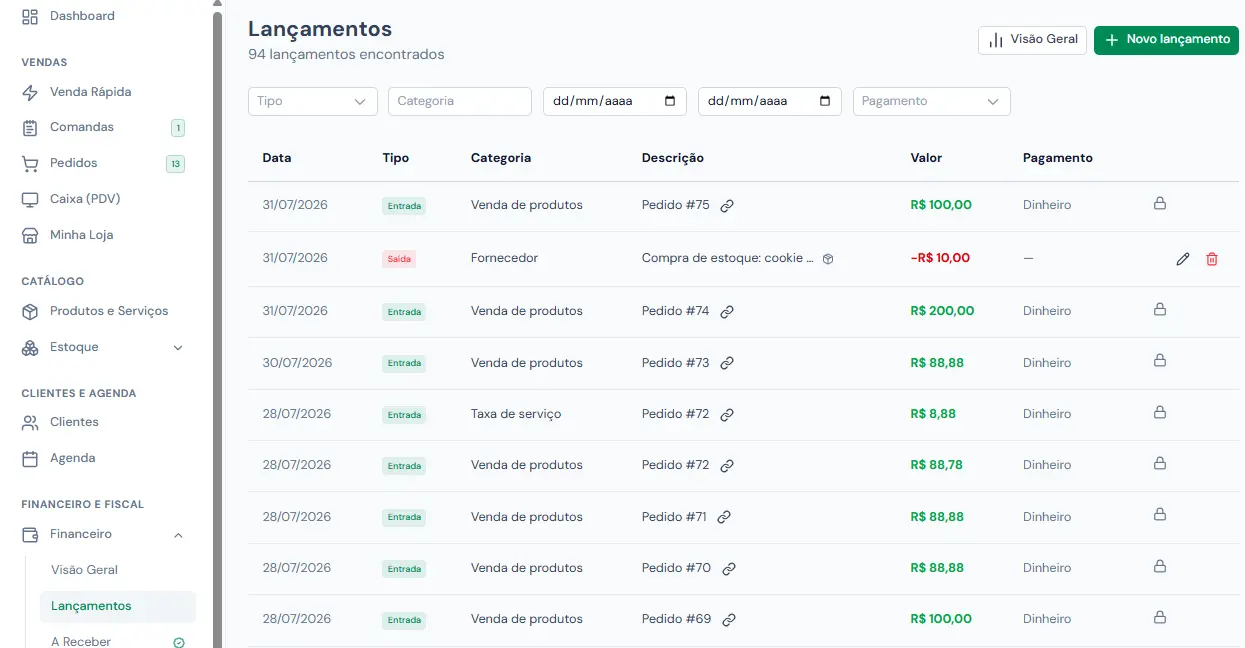
A categoria é o que faz o relatório servir para alguma coisa. Ela separa o dinheiro por destino — fornecedor, insumo, salário, aluguel, contas fixas, marketing, maquininha — e é por ela que o relatório de despesas responde "para onde foi o dinheiro". Categoria escolhida no chute vira relatório que só diz "Outros".
Duas merecem atenção porque mudam o resultado:
- Retirada / gasto pessoal — dinheiro do negócio que você usou em coisa sua: mercado, farmácia, conta de casa, uma compra pessoal no cartão da empresa. Saiu do caixa de verdade, então precisa estar lançado; mas não é custo da empresa. Separar aqui é o que faz o lucro do relatório ficar certo — misturado com as despesas do negócio, ele mostra um negócio menos lucrativo do que o seu é.
- Pró-labore — a sua remuneração fixa como titular, que é outra coisa. Compra pessoal avulsa vai em Retirada.
Despesas que vieram do estoque
A despesa criada pela compra de mercadoria aparece na lista com o selo Origem: estoque. Ela é a outra metade de um registro que também mexeu no seu saldo e no custo do produto — por isso valor, categoria, data e descrição não são editáveis aqui, e ela não tem botão de excluir.
Não é trava por trava: mudar o valor só do lado do financeiro faria o sistema acreditar em dois números diferentes para a mesma compra, e o custo do seu produto ficaria errado sem nada avisar.
Errou a compra? Use Estornar no estoque, no próprio lançamento. O estorno desfaz os dois lados de uma vez — devolve a quantidade, recompõe o custo e remove a despesa — e aí é só registrar a compra certa.
O que continua funcionando nelas: anexar o comprovante e dizer a quem você pagou. É justamente o que você quer guardar de uma compra.
Lançamentos que vieram de uma venda
A receita de um pedido também nasce sozinha aqui. No lugar de Editar e Excluir, essa linha mostra o número do pedido — clicando nele, você vai direto para a venda que gerou o valor.
É lá que ela se corrige: cancelar ou estornar o pedido acerta o financeiro junto. Mexer só neste lado faria a venda e o caixa contarem histórias diferentes.
Guardar o comprovante junto
Todo lançamento aceita um comprovante anexado — foto ou PDF do holerite, do boleto do aluguel, do recibo do fornecedor, do print do Pix que você fez. É o campo Comprovante (opcional), no fim do formulário.
- Num lançamento novo, escolha o arquivo antes de salvar: ele é anexado junto.
- Num lançamento que já existe, o arquivo sobe na hora — não precisa salvar de novo.
- A lista mostra um clipe nos lançamentos que já têm comprovante, então dá para ver de relance o que ainda falta.
Serve para as três situações em que o papel some justo quando é preciso: o contador pede a comprovação do mês, alguém questiona se você pagou, e a hora de conferir se aquele boleto foi mesmo quitado.
Dizer para quem você pagou
Toda saída tem o campo Pago a (opcional): o fornecedor, o funcionário, o motoboy, quem quer que tenha recebido. Comece a digitar e o Donus sugere quem você já pagou antes; se for alguém novo, a opção "Cadastrar…" aparece na hora e o cadastro nasce ali, sem sair do lançamento — escolhendo antes se é fornecedor, funcionário ou outro.
Escolha da lista em vez de digitar de novo. Escrito à mão, o mesmo fornecedor vira "peças netinho" hoje, "peças (netinho)" amanhã e "peça netinho" na semana que vem — três nomes que o sistema não tem como somar. Escolhido da lista, tudo cai na mesma ficha, e mudar o nome depois corrige todos os pagamentos de uma vez.
Clicando no nome dentro de um lançamento, você abre a ficha da contraparte:
- quanto já pagou no total, quantos pagamentos e quando foi o último;
- todos os comprovantes daquela pessoa ou empresa num lugar só;
- o filtro "Sem comprovante" — a resposta rápida para "de quais desses pagamentos eu ainda não guardei o papel?";
- telefone, CPF/CNPJ e observações, que você preenche quando quiser, pelo botão Editar. Com o telefone salvo, aparece o botão de WhatsApp.
Ao escolher alguém cadastrado como funcionário, a categoria Salário / Funcionário já vem marcada.
A lista de favorecidos
Tudo o que você registra no campo "Pago a" vira a lista Financeiro › Favorecidos — fornecedor, funcionário e quem mais recebe ("Outro", para o motoboy avulso, o chaveiro, o eventual).
Cada linha responde de relance o que costuma dar trabalho de descobrir: quanto já foi pago no total, quantos pagamentos, quando foi o último e quantos ainda estão sem comprovante. O tipo aparece ao lado do nome, e o filtro no topo separa por tipo quando a lista crescer. Clicando na linha, abre a mesma ficha que você já conhece.
- Novo favorecido cadastra alguém antes do primeiro pagamento — o funcionário que você acabou de contratar, por exemplo. O tipo é escolhido ali, na tela.
- Excluir tira o nome da lista e do campo "Pago a" dos próximos lançamentos. Os pagamentos antigos continuam no financeiro, com o nome de quem recebeu e o comprovante anexado — nada de histórico é apagado.
30Relatórios: o que sobra de verdadePro
Financeiro › Relatórios gera relatórios do período em PDF ou planilha (CSV) — prontos para o contador, o banco ou um pedido de crédito.
| Relatório | Responde |
|---|---|
| Faturamento | Quanto entrou, por período |
| Despesas | Para onde foi o dinheiro |
| CMV e margem bruta | Quanto custou o que você vendeu e quanto sobrou |
| Taxas da maquininha | Quanto a maquininha levou do que passou no cartão |
| Fluxo de caixa | Entradas e saídas no tempo |
| Vendas por canal/cliente | De onde vêm as vendas e quem compra mais |
| Vendas por vendedor | Quanto cada pessoa da equipe vendeu — e quem cancelou o quê |
| Contas a receber | Quem te deve: valor do pedido, quanto já pagou e quanto falta |
| Perdas | Fiado não pago e cortesias — pelo que faltava receber |
| Produtos mais vendidos | O que gira |
| DAS | As guias do MEI |
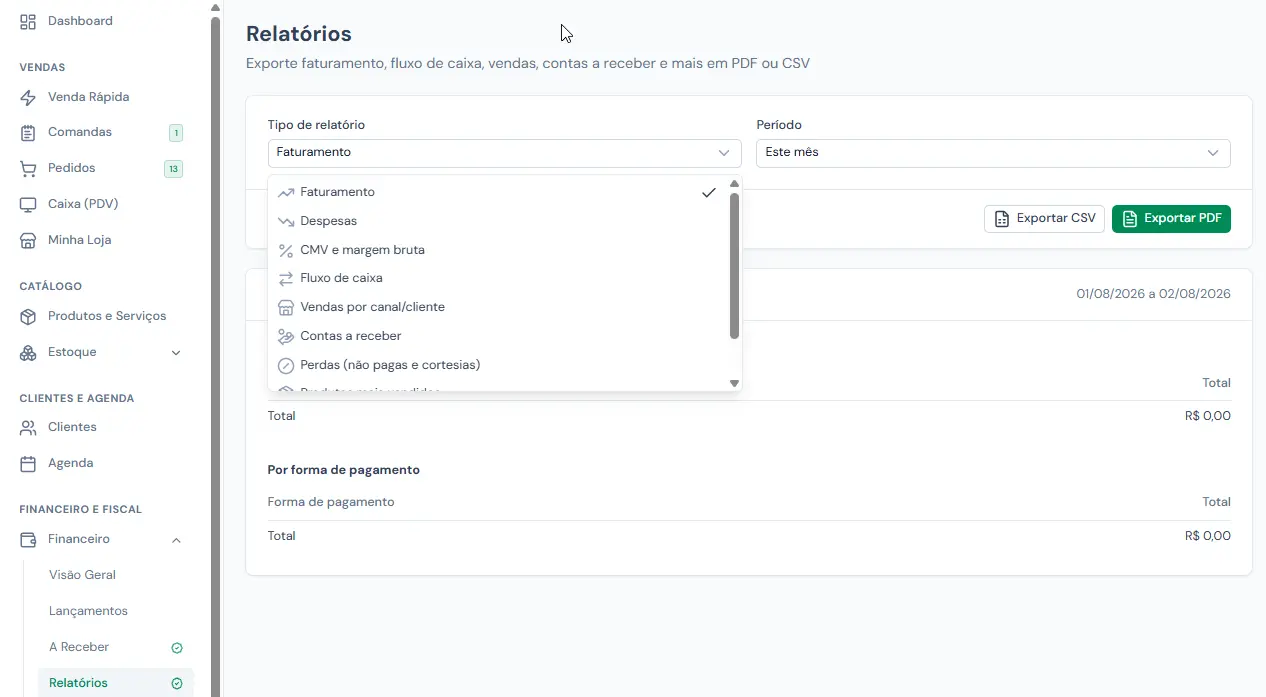
Entendendo o CMV e a margem
CMV é o Custo da Mercadoria Vendida: quanto custou, para você, exatamente o que foi vendido no período. A margem bruta é o que sobra depois disso — antes do aluguel, da luz e dos outros custos fixos.
O relatório separa itens sem custo cadastrado numa seção própria. Item sem custo aparece com margem de 100%, o que é bonito e mentira. Se essa seção estiver grande, o caminho é cadastrar o custo desses itens (Seção 7) ou informar o preço pago na próxima compra (Seção 11).
Cada linha diz de onde veio o custo:
| Marca | Significa |
|---|---|
| Registrado | O custo foi congelado no dia da venda. É o número exato. |
| Estimado | A venda é antiga e não tinha custo; o Donus usou o custo de hoje. |
| Incompleto | Falta o custo de uma parte: um insumo sem preço na ficha do serviço, ou uma opção escolhida na venda sem custo cadastrado (Seção 9). O custo real é maior. |
| Sem custo | Nada cadastrado. Aparece como margem de 100%, que não é real. |
Entendendo as taxas da maquininha
O relatório de Taxas da maquininha é o raio-X do que a máquina levou no período: quanto entrou no cartão, quanto virou taxa e quanto sobrou — separado por modalidade (débito, crédito à vista e, quando você informa o parcelamento, crédito 2x a 6x e crédito 7x a 12x), e mês a mês quando o período pega mais de um mês. Só entram as modalidades em que você faturou.
O percentual usado é sempre o que você informou em Configurações › Maquininha — o relatório não tem coluna de "origem" porque não há duas origens.
A última seção, Como ler estes números, sai impressa junto no PDF — é lá que ficam as ressalvas que mudam o número: venda parcelada entra pela taxa do crédito à vista (na maquininha o parcelado custa mais, então o custo real é maior), venda estornada continua pagando taxa (a maquininha não devolve), e, se você recebeu por uma modalidade cuja taxa ainda não informou, o aviso de que ela não está descontada.
Os rótulos dizem até onde o número vale, e mudam sozinhos, em três situações. Se o período tem crédito sem a informação de parcelamento, o custo sai como "no mínimo" e o líquido como "no máximo". Se o período inteiro tem a informação — ou se você respondeu que não parcela —, os rótulos saem afirmativos e a ressalva do parcelado some junto: aviso que não se aplica é aviso que ninguém lê. E se parte do crédito tem a informação e parte não (o período em que você começou a informar), o PDF imprime quanto ficou de fora, em reais e em porcentagem do crédito — sem isso o mesmo relatório misturaria número exato com mínimo, com o mesmo rótulo nos dois.
Isso vale no papel, e não só na tela: o PDF vira anexo de e-mail para o contador ou para o banco e é lido meses depois, quando ninguém lembra como as configurações estavam na época.
31Risco Fiscal (para quem ainda não tem CNPJ)
Se você está no modo informal, Financeiro › Risco Fiscal mostra quanto você faturou nos últimos meses e quanto pagaria de DAS se fosse MEI.
Não é cobrança e não é ameaça — é informação para você decidir a hora de formalizar com número na mão, não no chute.
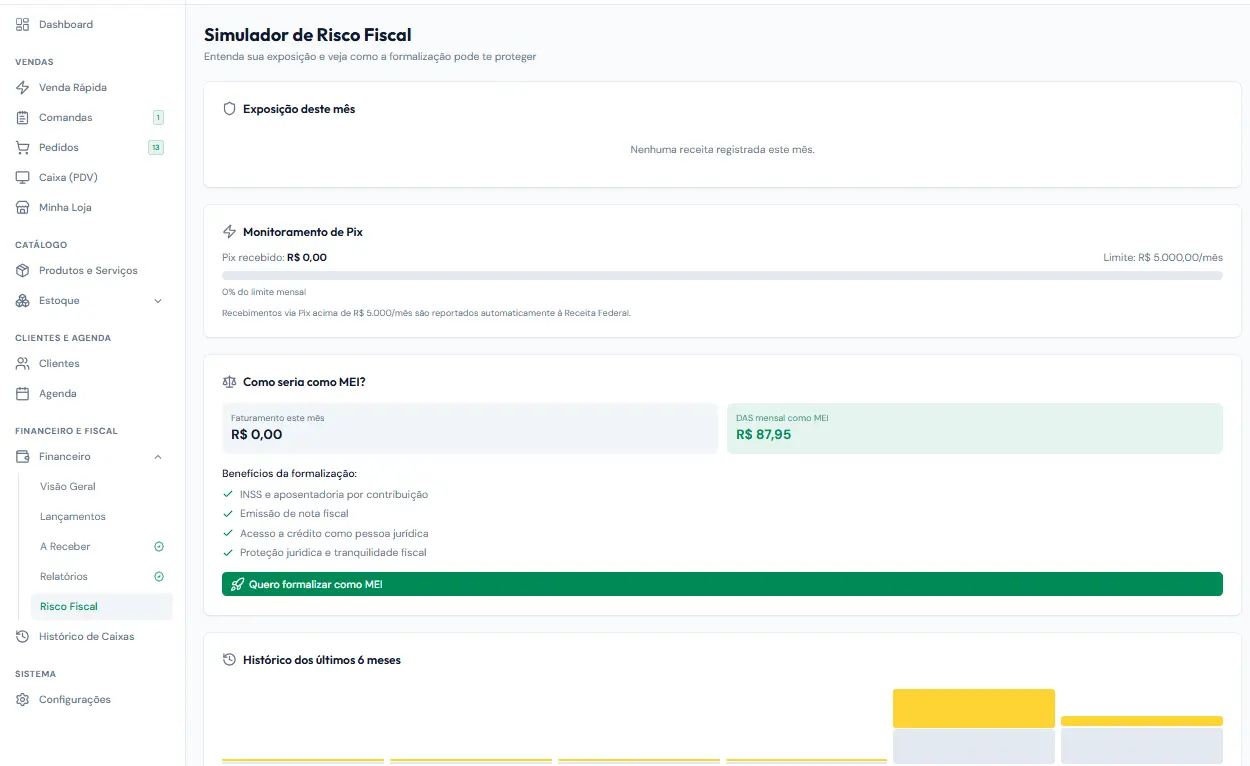
32Fiscal: DAS e declaração anual (MEI)
Aparece só para quem informou um CNPJ de MEI.
DAS
Fiscal › DAS mostra o calendário dos 12 meses com o valor de cada guia, calculado pela sua atividade (comércio, serviço ou os dois), e o status de cada uma: em aberto, paga ou vencida.
Ao pagar, clique em Marcar como pago, informe a data e, se quiser, o link do comprovante.
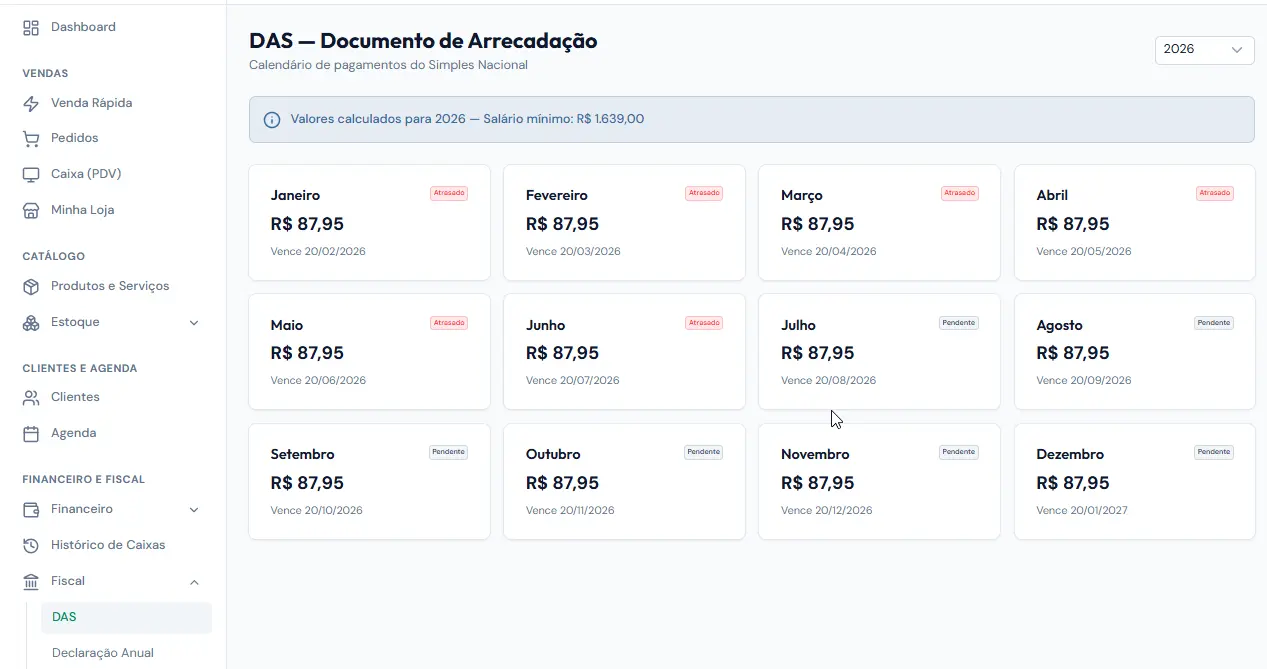
Declaração anual (DASN-SIMEI)
Fiscal › Declaração Anual reúne o que você precisa para declarar: receita do ano separada por tipo, situação de cada DAS e quanto por cento do limite do MEI você já usou.
Limite de faturamento
O painel acompanha seu faturamento do ano contra o limite do MEI e avisa quando você está chegando perto. Estornos são descontados — o número mostrado é o que ficou de verdade.
33Formalizar e crescer
- Ainda não tem CNPJ? O Donus tem um caminho guiado para abrir o MEI, com a busca da atividade (CNAE) certa para o que você faz.
- Passou do limite do MEI? Existe um guia da transição para ME, explicando o que muda.
Parte 8 — Sua conta
34Configurações
No computador, as abas ficam numa coluna à esquerda. No celular, ao abrir Configurações
você vê todas as opções numa lista, separadas em Negócio, Conta e Avançado. É só
tocar na que quiser, e para voltar à lista use ‹ Configurações, no topo da tela.
| Aba | O que fica lá |
|---|---|
| Informações | Nome do negócio, CNPJ, atividade, telefone, logo |
| Endereço | Endereço completo, com CEP que preenche o resto |
| Vendas | Liga/desliga o crediário (Pro): as parcelas com vencimento na venda a prazo |
| Comandas | Liga/desliga a conta aberta e ajusta a taxa de serviço |
| Impressão | Impressora térmica: largura da bobina (58 ou 80 mm), o título impresso no topo e se a comanda mostra valores |
| Maquininha | Qual maquininha você usa e as taxas de débito e crédito — alimenta a Sobra real do Financeiro |
| Segurança | Sua senha e as formas de entrar no Donus |
| Privacidade | Consentimentos, seus dados e a LGPD |
| Equipe | Quem mais entra no seu Donus, com que acesso, e a transferência do negócio |
| Plano | Plano atual, assinar ou cancelar o Pro |
| Zona de perigo | Recomeçar do zero (apagar o que você testou) e excluir a conta |
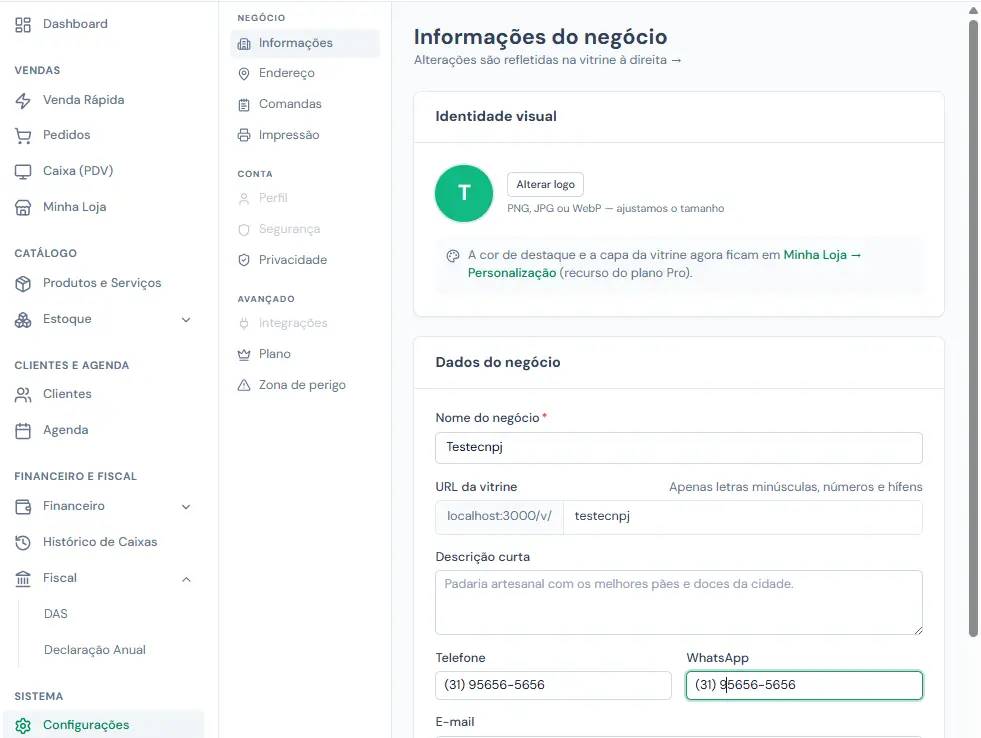
Recomeçar do zero: apagar o que você testou
Nos primeiros dias todo mundo testa: cadastra um produto de mentira, faz uma venda para ver como fica, abre e fecha o caixa. Quando for começar a usar de verdade, você não precisa conviver com esses testes — nem com a primeira venda real saindo como pedido #7.
Em Configurações › Zona de perigo, Recomeçar do zero apaga:
- pedidos e vendas, inclusive os cancelados e arquivados;
- orçamentos, com os links que você mandou para os clientes;
- produtos, serviços, insumos, categorias e listas de opções;
- estoque, caixas, clientes, favorecidos e todo o financeiro.
E mantém: sua conta e seu login, a loja online e o link dela, o plano e a assinatura, as configurações (Pix, maquininha, entrega, horários), a equipe e os DAS já pagos. A numeração dos pedidos e a dos orçamentos voltam para #1.
Antes de confirmar, a tela mostra quanto vai ser apagado ("12 pedidos, 5 produtos…") e pede que você digite APAGAR. Não tem volta: o que foi apagado não pode ser recuperado.
Quando dá para usar:
- só nos primeiros 30 dias da conta — a tela mostra até que dia. Depois disso, o que está no sistema é a operação real do negócio; para apagar uma venda de teste específica, use Excluir no próprio pedido (Seção 20);
- só o titular do negócio;
- sem outras pessoas na equipe nem convites pendentes — remova ou cancele em Configurações › Equipe antes, porque quem trabalha com você usa esses dados.
Impressão de comanda (Pro)
Manda cada pedido direto para a impressora térmica da cozinha ou do balcão, com os itens, as quantidades e as observações do cliente. A comanda de preparo não mostra valores por padrão — quem está fritando o hambúrguer não precisa saber o preço, e a comanda fica limpa. Você liga os valores se quiser.
A palavra impressa no topo é sua. Por padrão sai COMANDA, que é o vocabulário de bar e restaurante — se o seu negócio é outro, troque por Pedido, Ordem de serviço ou o nome da sua loja no campo Título impresso no topo. Deixe o campo em branco e o papel começa direto pelo número do pedido, sem palavra nenhuma acima.
A tela traz um guia de como configurar a impressão do navegador uma vez para a comanda sair no tamanho certo, sem margem sobrando.
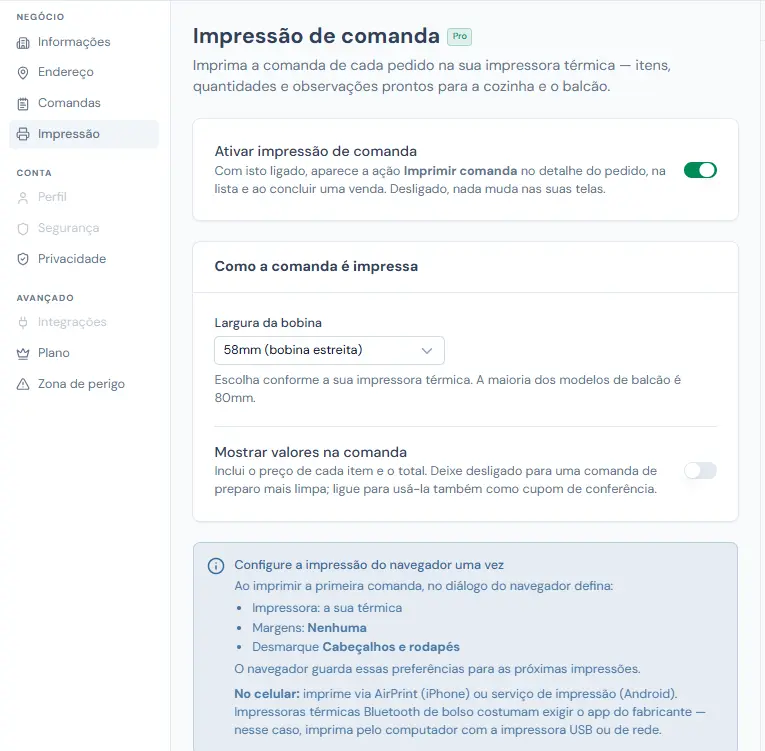
Equipe: mais de uma pessoa no seu Donus (Pro)
No plano Pro você dá um login próprio para quem trabalha com você — até duas pessoas além de você. Cada uma entra com o e-mail e a senha dela, e enxerga só o que precisa.
| Acesso | O que a pessoa faz | O que ela não alcança |
|---|---|---|
| Operador | Vende no PDV, lança pedidos e mexe em catálogo, estoque, agenda e clientes | Financeiro e notas fiscais |
| Contador | Confere financeiro, notas fiscais, DAS, pedidos, estoque e o caixa já fechado | Não vende, não abre caixa e não altera nada — tudo só leitura |
Como convidar. Em Configurações › Equipe, toque em Convidar membro, informe o e-mail e escolha o acesso. Enviamos o convite por e-mail e mostramos o link na tela — se o e-mail demorar, copie o link e mande pelo WhatsApp. O convite vale 7 dias.
A pessoa ainda não usa o Donus? Sem problema: pelo link ela cria a conta com aquele e-mail e já entra direto na sua equipe.
Assentos. Cada pessoa ativa e cada convite ainda não aceito ocupa um assento — o Pro tem 3 no total, contando você. Cancelou um convite ou removeu alguém? O assento volta a ficar livre na hora. E se o Pro terminar com a equipe montada, ninguém perde o acesso: o que trava é convidar mais gente.
Mudar ou tirar o acesso. Nos três pontinhos ao lado da pessoa você troca o acesso dela (Operador ⇄ Contador) ou escolhe Remover da equipe. A mudança vale na hora, mesmo que a pessoa esteja com o sistema aberto. O que ela já lançou — vendas, caixa, movimentações — continua no histórico. Quem sai fica guardado em acessos encerrados, na mesma tela: para devolver o acesso é só Reativar.
Passar o negócio para outra pessoa. Vendeu o negócio, ou quem cuida dele agora é outra pessoa? Em Transferir titularidade você escolhe um membro ativo da equipe, decide se continua na equipe (como Operador ou Contador) ou se sai de vez, e confirma com a sua senha. A partir daí, plano, cobrança, equipe e exclusão da conta são responsabilidade de quem recebeu — e só essa pessoa pode devolver.
35Planos: grátis e Pro
O Donus é gratuito e continua sendo. Catálogo, vendas, PDV, clientes, agenda, estoque, financeiro, fiscal e loja online estão no plano grátis.
O Pro custa R$ 19,90/mês — ou R$ 218,90 por ano, que sai um mês de graça. É preço de lançamento, travado por 12 meses para quem assina agora. O Pro acrescenta:
| Recurso | O que muda |
|---|---|
| Relatórios exportáveis | Faturamento, despesas, CMV, fluxo de caixa e mais, em PDF e planilha |
| Vitrine personalizada | A cor da sua marca e capa própria na loja online |
| Cobrança de fiado | Cobrança pronta pelo WhatsApp, com o valor que falta (no crediário, a parcela), sua chave Pix e o link de pagamento, e o extrato do crediário pelo WhatsApp. A lista do A Receber é grátis |
| Crediário | Parcelas com vencimento no dinheiro e no Pix (Seção 14). Vender a prazo e receber são grátis |
| Recibo em PDF | Recibo — ou cobrança, se ainda não recebeu — com seu logo e seus dados, por venda. Também o recibo de cada pagamento, o carnê do crediário e o orçamento em PDF |
| Opções e adicionais | Listas de escolha nos seus itens: sabor, ponto, bacon a mais, barba no corte |
| Comandas | Conta aberta por mesa ou cliente, com divisão e taxa de serviço |
| Impressão de comanda | Pedido direto na impressora térmica |
| Equipe | Até duas pessoas além de você, cada uma com login próprio e acesso separado |
Assine em Configurações › Plano — ou pelo atalho no rodapé do menu lateral, que leva direto para lá. Ali você escolhe entre Mensal e Anual antes de assinar, e pode cancelar quando quiser — o Pro continua valendo até o fim do período já pago.
Mensal ou anual? No anual você paga uma vez só e fica doze meses tranquilo, com um mês de desconto em relação a pagar mês a mês. No mensal, o valor é menor por vez e você cancela quando quiser. Nos dois, o preço fica travado durante o período contratado.
Já é Pro no mensal e quer mudar para o anual? Dá para fazer na própria tela, com o seu preço atual — se você entrou com um valor promocional, o anual é calculado em cima dele, não em cima do preço de hoje. E nada é cobrado na hora: a primeira cobrança anual acontece no dia em que a sua próxima mensalidade cairia, então você não perde o mês que já pagou.
Preço garantido por 12 meses. O valor que você paga ao assinar não muda durante 12 meses, mesmo que o preço do Pro suba nesse período. Quando um reajuste estiver marcado, avisamos com antecedência no painel — com o valor novo e a data — para você poder assinar antes e garantir o preço atual. Passados os 12 meses, você pode garantir seu valor de novo mudando para o plano anual.
Mudou de ideia depois de pagar? Você tem 7 dias para desistir e receber o valor de volta, sem precisar justificar — é o direito de arrependimento previsto em lei (art. 49 do Código de Defesa do Consumidor). Dentro do prazo, aparece em Configurações › Plano o botão Desistir e pedir o dinheiro de volta, com a data limite; a tela mostra até quando dá.
O prazo vale para a primeira assinatura e para quando você muda de mensal para anual — as renovações do mesmo plano seguem o caminho normal de Cancelar assinatura.
Ao confirmar, sua assinatura é cancelada e o valor é devolvido por inteiro. O estorno é solicitado na hora, mas o dinheiro leva alguns dias para chegar, e o prazo depende de como você pagou: no cartão, volta como crédito na fatura, em até 10 dias úteis conforme o seu banco; no Pix, cai na conta de origem; no boleto, você recebe um link para informar a conta bancária em que quer receber. Avisamos por e-mail quando terminar. Nenhum dado é apagado — só os recursos do Pro deixam de ficar disponíveis.
Desistir é diferente de cancelar. Cancelar para as próximas cobranças e você usa o Pro até o fim do período que já pagou. Se já tinha chegado a fatura do próximo período (ela costuma vir com antecedência), ela é cancelada junto — o boleto e o Pix dela deixam de valer, e você não precisa fazer nada. Desistir devolve o dinheiro e encerra o Pro quando o estorno é concluído. Se o que você quer é só não ser cobrado de novo, use Cancelar assinatura.
E "Desligar cobrança automática" é uma terceira coisa. Esse botão aparece quando você paga uma fatura com cartão: dali em diante o Donus passa a cobrar no cartão salvo, sozinho, a cada período. Desligando, sua assinatura continua e as faturas continuam chegando — o que muda é que você volta a escolher como pagar cada uma (Pix, boleto ou cartão). Resumindo os três: desligar a cobrança automática mantém o plano e devolve a escolha do pagamento; cancelar encerra a assinatura e mantém o Pro até o fim do período pago; desistir devolve o dinheiro.
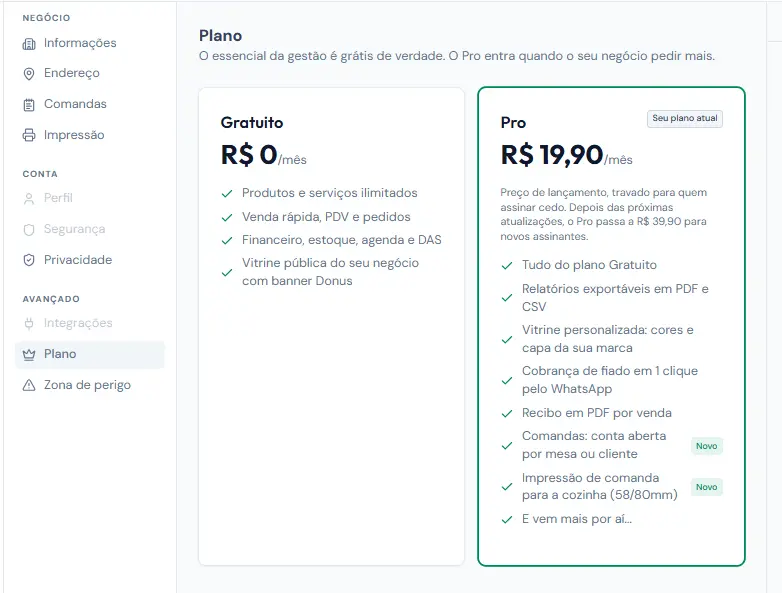
Como funciona o pagamento. Ao clicar em Assinar Pro, sua cobrança é gerada e a página de pagamento abre numa aba separada — o Donus continua aberto aqui atrás. Lá você escolhe Pix, boleto ou cartão.
Enquanto isso, esta tela fica acompanhando: quando você volta do aplicativo do banco, ela confirma sozinha e libera o Pro, sem precisar atualizar nada. Se preferir, use o botão Já paguei para conferir na hora.
Pagou por boleto, que demora mais? Pode fechar tudo sem medo: avisamos por e-mail assim que o pagamento for confirmado e o Pro liberado.
36Instalar no celular
O Donus pode ser instalado como aplicativo, sem loja de aplicativos:
- Android: abra o site no Chrome e toque no aviso de instalar, ou use ⋮ › Instalar aplicativo.
- iPhone: abra no Safari, toque em Compartilhar e depois em Adicionar à Tela de Início.
Instalado, ele abre em tela cheia, sem barra de navegador — na prática, funciona como um app.
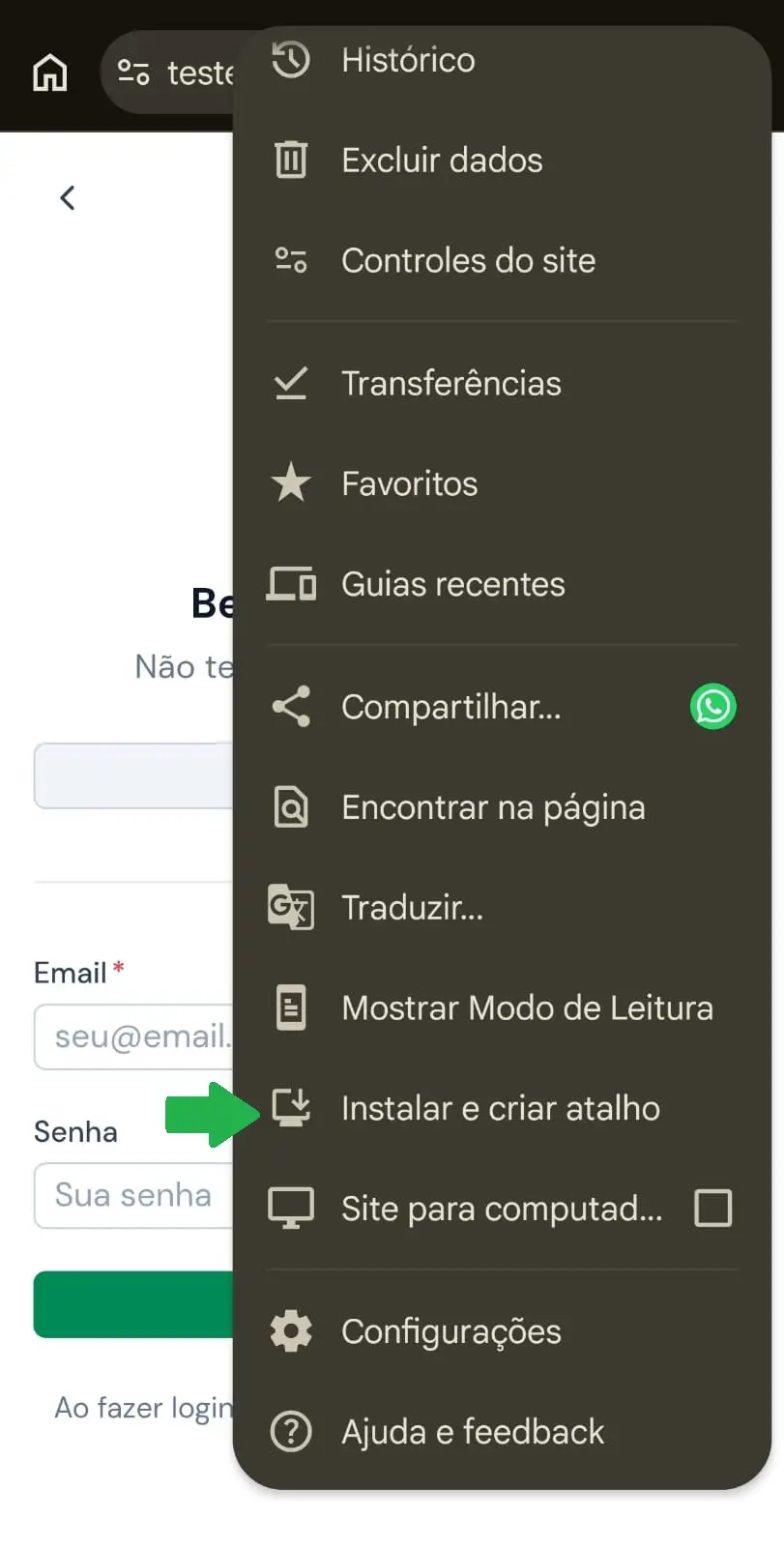
37Segurança e privacidade
- Sua senha fica em Configurações › Segurança — atalho direto no menu da sua conta, em Segurança. Para trocar, informe a senha atual e a nova. Ao trocar, os outros aparelhos conectados são desconectados; o que você está usando continua.
- Entrou com o Google e quer ter uma senha também? Na mesma tela toque em Criar senha e enviamos um link para o seu e-mail. É por e-mail porque, sem uma senha atual para conferir, é assim que confirmamos que é você. Vale a pena: com senha, você ainda entra se um dia perder o acesso à conta Google.
- Não lembra a senha atual? Na tela de Segurança use "Não lembro a senha atual" — chega o mesmo link por e-mail.
- Seus dados são só seus. Ninguém de outro negócio enxerga o que é seu.
- Trabalha em equipe? Quem administra a conta pode mudar ou encerrar o seu acesso a qualquer momento, e isso vale na hora — se aparecer um aviso dizendo que o seu acesso mudou, é isso. Você continua com a sua conta Donus; o que mudou foi o que ela alcança naquele negócio.
- Dados de clientes seguem a LGPD. Em Configurações › Privacidade você vê os consentimentos registrados.
- Excluir a conta fica em Configurações › Zona de perigo (e também no rodapé de Configurações › Privacidade). A exclusão apaga tudo e não tem volta — se você só quer parar de usar por um tempo, prefira pausar a loja. Se o seu negócio tem equipe, o Donus pede que você transfira a titularidade antes: quem fica precisa de alguém no comando. Quer sair sem apagar o negócio? É exatamente isso que a transferência faz. Se você assina o Pro, a assinatura é cancelada junto — não chega nenhuma cobrança nova depois. Se o cancelamento não der certo naquela hora, a conta não é excluída e o Donus avisa para você tentar de novo em alguns minutos: assim você nunca fica sem conta e ainda sendo cobrado. Depois de excluir, você pode criar uma conta nova com o mesmo e-mail.
- Trabalha no negócio de outra pessoa e quer encerrar o seu acesso? Por enquanto, peça a quem administra o negócio para remover o seu acesso em Configurações › Equipe — ou fale com o suporte para excluir a sua conta. Excluir a sua conta nunca apaga o negócio de quem te contratou.
Apêndices
38Glossário
| Termo | O que quer dizer |
|---|---|
| Faturamento | Tudo que entrou de vendas. Não é lucro. |
| CMV | Custo da Mercadoria Vendida: quanto custou o que você vendeu no período. |
| Margem bruta | O que sobra depois do CMV, antes dos custos fixos. |
| Custo médio | O custo de um item quando você comprou por preços diferentes, ponderado pela quantidade. |
| Sangria | Dinheiro que sai da gaveta sem ser devolução ao cliente. |
| Suprimento | Dinheiro que entra na gaveta sem ser venda (reforço de troco). |
| Fundo de troco | O dinheiro que já estava na gaveta quando o caixa abriu. |
| Fiado | Venda entregue e ainda não paga. |
| Comanda (conta) | Conta aberta na mesa, paga no fim. |
| Comanda (impressa) | O papel da térmica que vai para a cozinha ou o balcão. |
| Variante | Versão de um produto (tamanho, cor) com preço e estoque próprios. |
| Opção / adicional | Escolha dentro do mesmo item (sabor, ponto, bacon). Muda o preço, não tem estoque próprio. |
| Lista de opções | O conjunto nomeado de escolhas ("Sabores", "Adicionais") que você reaproveita em vários itens. |
| Insumo | Material que você usa e não vende (embalagem, tinta, shampoo). |
| Estorno | Desfazer algo que já valia, deixando o registro dos dois lados. |
| DAS | A guia mensal de imposto do MEI. |
| DASN-SIMEI | A declaração anual do MEI. |
| Vitrine / Loja online | Sua página pública de vendas, com link próprio. |
39Perguntas frequentes
Preciso pagar para usar?
Não. O plano grátis tem catálogo, vendas, PDV, clientes, agenda, estoque, financeiro, fiscal e loja online. O Pro é opcional.
Preciso ter CNPJ?
Não. Dá para usar tudo no modo informal — e o Donus ainda te mostra quanto pagaria de imposto se formalizasse.
Vendi e esqueci de registrar. Consigo lançar depois?
Sim, crie um pedido com a data correta. Mas registre no dia sempre que puder: é o que faz o número do caixa bater.
Qual a diferença entre Venda Rápida e PDV?
A Venda Rápida registra a venda e pronto. O PDV controla a gaveta: abre com fundo de troco, acompanha as entradas e saídas e fecha conferindo o dinheiro contado.
Cancelei uma venda por engano. E agora?
O cancelamento não se desfaz — registre a venda de novo. O histórico mostra as duas coisas, que é como tem que ser.
Meu estoque está errado. Posso corrigir na mão?
Registre um ajuste em Estoque com a quantidade certa e o motivo. Não existe "digitar por cima": todo saldo tem que ter uma explicação atrás.
Por que o custo do meu produto mudou sozinho?
Você informou o preço pago em uma compra e o Donus recalculou o custo médio (Seção 11). Se o valor foi digitado errado, estorne o lançamento (Seção 12).
Como eu cobro o frete?
Configure em Minha Loja › Entrega e frete (Seção 24): uma taxa padrão e, se quiser, um preço por cidade ou por estado. Na loja online o cálculo é automático; em Pedidos o valor vem sugerido e você pode mudar. Venda Rápida e PDV não cobram frete.
Tenho um produto que não dá para entregar. Como faço?
Ligue Não sai para entrega no cadastro dele (nos serviços, Somente no local). Na loja online o item ganha o selo Somente retirada, continua podendo ser comprado, e o pedido que o contiver só poderá ser retirado — o cliente descobre no card, não depois de digitar o endereço. Nos pedidos que você lança, é apenas um aviso: a escolha continua sua. Detalhes na Seção 24.
O cliente mandou o comprovante. A venda já está paga?
Não automaticamente. Você confere e confirma. O sistema nunca dá uma venda como paga por conta própria.
Posso usar em mais de um aparelho ao mesmo tempo?
Pode. É a mesma conta em todos, com os dados sempre atualizados.
Perdi a internet no meio do expediente.
O painel precisa de conexão para registrar vendas. Voltando a internet, é só continuar de onde parou.
40Precisa de ajuda?
- O botão redondo com o ponto de interrogação, no canto da tela, abre a Ajuda. O
mesmo painel abre pelo item Ajuda, no fim do menu — é por ele que você chega à Ajuda na
Venda Rápida, no novo pedido e nas comandas, onde o botão redondo fica escondido para não
atrapalhar a venda.
- Na Ajuda, escreva a dúvida com as suas palavras ("apagar venda de teste", "baixar o
aplicativo"): aparecem as partes deste guia que respondem, e você lê ali mesmo, sem sair da
tela em que estava. Antes de digitar, a Ajuda já sugere o que costuma ser útil **na tela
em que você está. Abrir no guia completo** abre este guia numa aba nova.
- Não achou, ou a resposta não resolveu? Toque em Falar com a gente: a mensagem já vem
com o que você buscou, e respondemos no seu e-mail. Depois de enviar, a Ajuda confirma que
recebemos — não precisa mandar de novo. Sugestões e problemas também vão por ali.
- Pendências (o sininho no topo) mostra o que está esperando por você.
- Novidades conta o que mudou no Donus.
- Dentro do painel, o ícone de informação ao lado dos números explica o que cada um significa.
- Fale com a gente pela página de Contato no site.